Ce guide vous explique comment créer une nouvelle page dans votre site via le module de gestion du contenu.
Étape 1 : Accéder à la section des pages libres
- Rendez-vous dans l’administration de votre site.
- Ouvrez le module Gestion du contenu.
- Sous « Plan du site français » (ou anglais selon le cas), cliquez sur « Ajouter une page ».
Étape 2 : Remplir les champs de la page
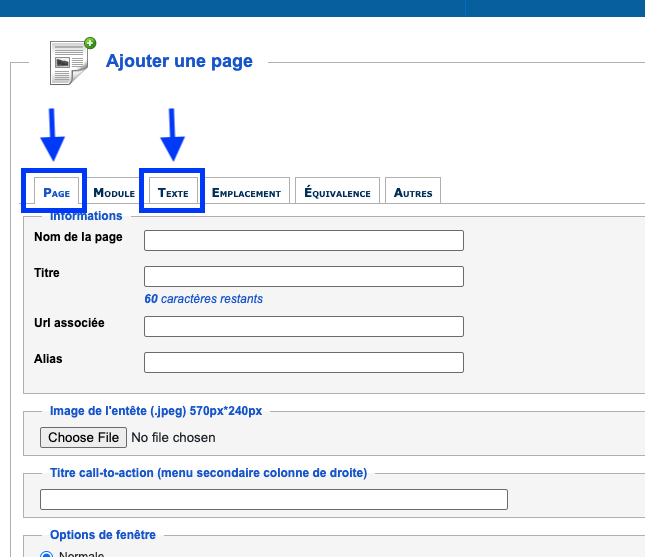
- Remplissez les informations dans les onglets Champs et Texte.
- Cliquez ensuite sur Ajouter pour que la page soit créée dans le système.
- La page apparaîtra dans la section Pages libres.
Vous pouvez maintenant compléter le contenu dans le champ Texte, puis sauvegarder les modifications.
Étape 3 : Afficher la page dans le menu principal
- Pour que la nouvelle page apparaisse dans le menu de navigation de votre site :
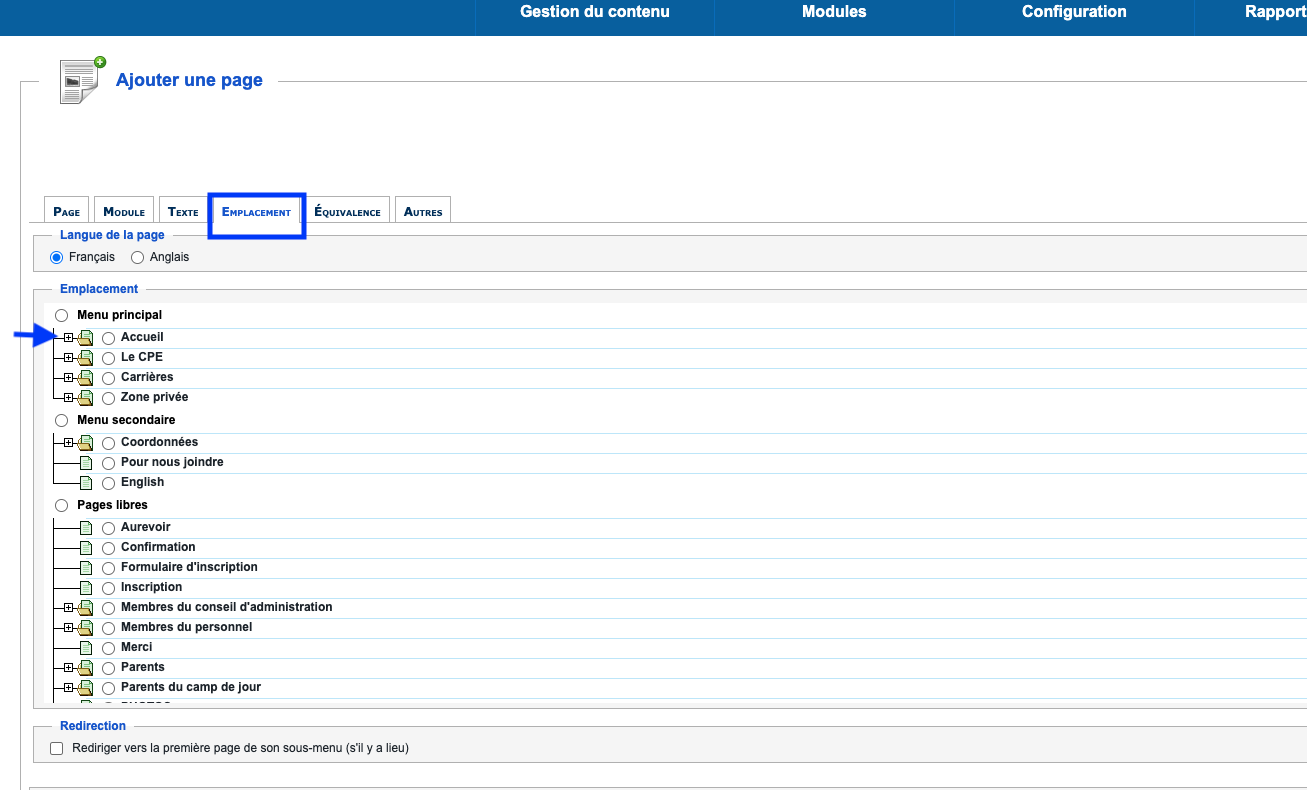
- Accédez à l’onglet Emplacement de la page libre.
- Sélectionnez l’endroit souhaité dans le menu.
- Cliquez sur Enregistrer.
Cette étape peut aussi être réalisée au moment de la création (étape 2).
Pour sécuriser une page
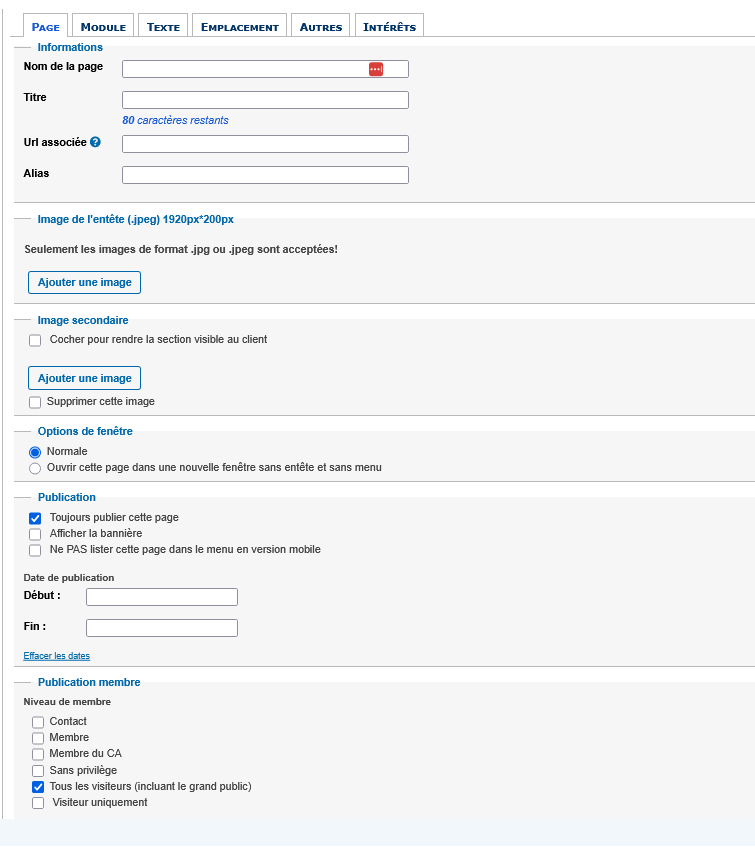
Sous l'onglet Page de l'ajout ou l'édition de votre contenu, vous retrouverez la zone 'Publication membre' vers le bas de la page. Dans cette zone, vous pouvez déterminer quels niveaux d'accès de votre site pourront voir la page.
'Tous les visiteurs (incluant le grand public)' permet d'avoir une page publique sur le site. Pour sécuriser la page à un groupe restreint, il faut décocher cette option et cocher les niveaux à qui vous souhaitez donner accès.
*Importer de noter que les niveaux afficher varient selon les configurations de votre site.
Bonnes pratiques
- N’hésitez pas à ouvrir une autre page existante et à la comparer avec votre nouvelle page pour reproduire la configuration (accessibilité, style d’affichage, etc.).
- Consultez la documentation du support pour tout ce qui concerne: https://support.viglob.ca/support/solutions/153000128371
- l’utilisation de l’éditeur de texte,
- la mise en page,
- l’intégration de fichiers ou d’images.
Cet article a-t-il été utile ?
C'est super !
Merci pour votre commentaire
Désolé ! Nous n'avons pas pu vous être utile
Merci pour votre commentaire
Commentaires envoyés
Nous apprécions vos efforts et nous allons corriger l'article
