Il est maintenant possible d'inclure des valeurs de champs personnalisés dans le transfert des courriels vers Cyberimpact.
Voici la procédure pour le configurer
Créer les champs personnalisés dans Cyberimpact
La première étape est de créer les champs personnalisé dans Cyberimpact.
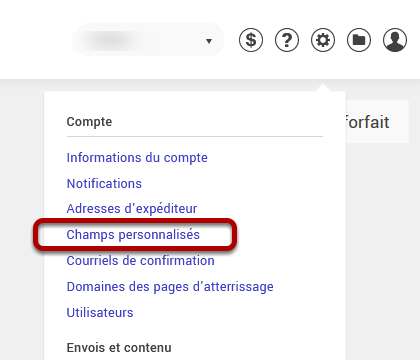
Accéder à la roue dentelé dans votre compte et sélectionner 'Champs personnalisés'
https://faq.cyberimpact.com/fr/articles/1347/creer-des-champs-personnalises
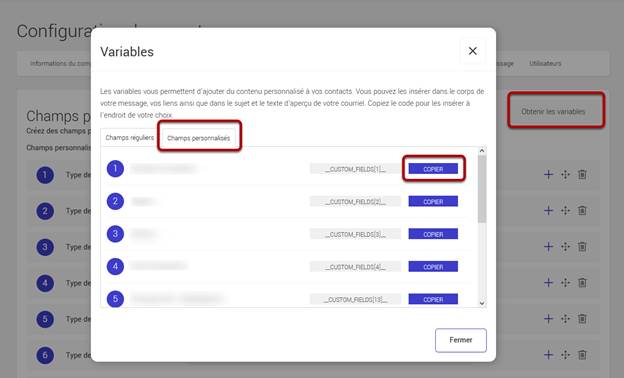
Une fois les champs personnalisés créés, il faut récupérer et noter les variables de ceux-ci en cliquant sur 'Obtenir les variables' dans l'écram des champs personnalisés
Utiliser la fonction 'Copier' pour être certain de ne pas faire d'erreur.
Lier les champs personnalisés de Cyberimpact au CRM ViGlob 360
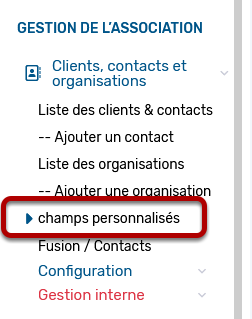
Accédez à la gestion des champs personnalisés à partir du menu de gestion des membres et contacts ou depuis l’administration de ViGlob 360.
Attention : il est possible que votre compte ne dispose pas des droits nécessaires pour gérer les champs personnalisés. Le cas échéant, veuillez contacter l’administrateur responsable au sein de votre organisation.
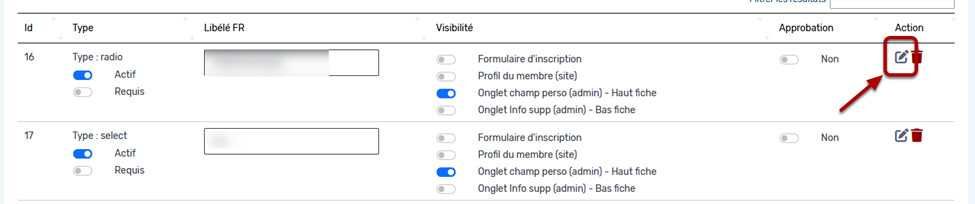
Repérer et éditer le champ personnalisé pour lequel vous souhaitez transmettre cette information vers Cyberimpact.
Dans la fenêtre d’édition du champ, activez l’interrupteur permettant l’importation du champ dans Cyberimpact, puis inscrivez la valeur de la variable dans le champ « ID du champ ».
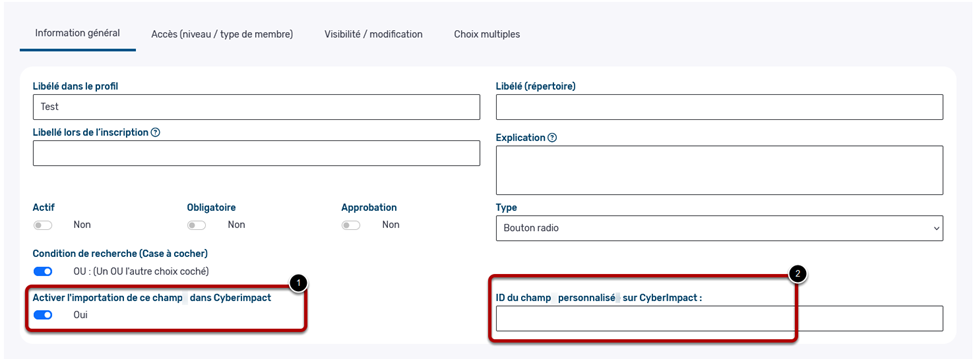
Et voilà, le tour est joué ! Lors de la prochaine exportation de ce contact — que ce soit à partir des membres, des événements ou via l’exportation automatique des membres actifs (si elle est configurée sur votre site) — les données de ces champs personnalisés seront bien transmises vers Cyberimpact et vous pourrez les utiliser pour créer des blocs ciblés dans vos communications.
Cet article a-t-il été utile ?
C'est super !
Merci pour votre commentaire
Désolé ! Nous n'avons pas pu vous être utile
Merci pour votre commentaire
Commentaires envoyés
Nous apprécions vos efforts et nous allons corriger l'article
