À noter que pour utiliser cette fonctionnalité, vous devez avoir un minimum d'un modèle d'attestation en place (frais d'installation à prévoir)
Cette section explique comment activer et gérer l’option d’assignation automatique pour les attestations dans votre événement. Vous y trouverez les étapes nécessaires pour sélectionner une attestation, l’activer, et assurer que la fonctionnalité soit visible et opérationnelle pour vos participants.
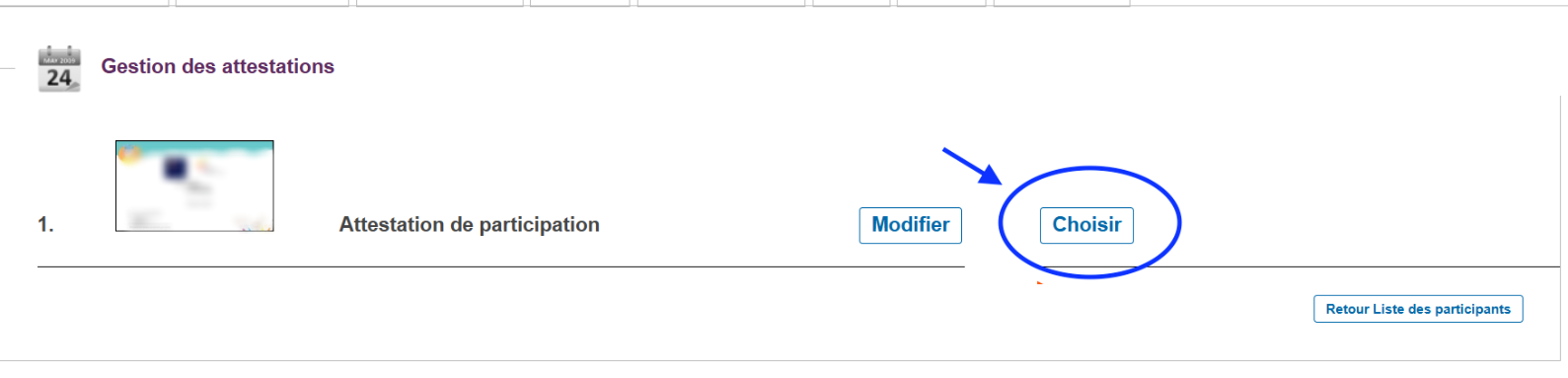
Les visuels accompagnant ce guide illustrent chaque étape pour faciliter la compréhension.
Important :
Vous devez absolument avoir une attestation déjà programmée avec votre gestionnaire de projet, car il n’y a pas d’attestation par défaut. Si vous n’avez pas encore d’attestation, communiquez avec votre gestionnaire de projet pour la mettre en place avant de suivre ce guide.
Visuel avant sélection de l’attestation :
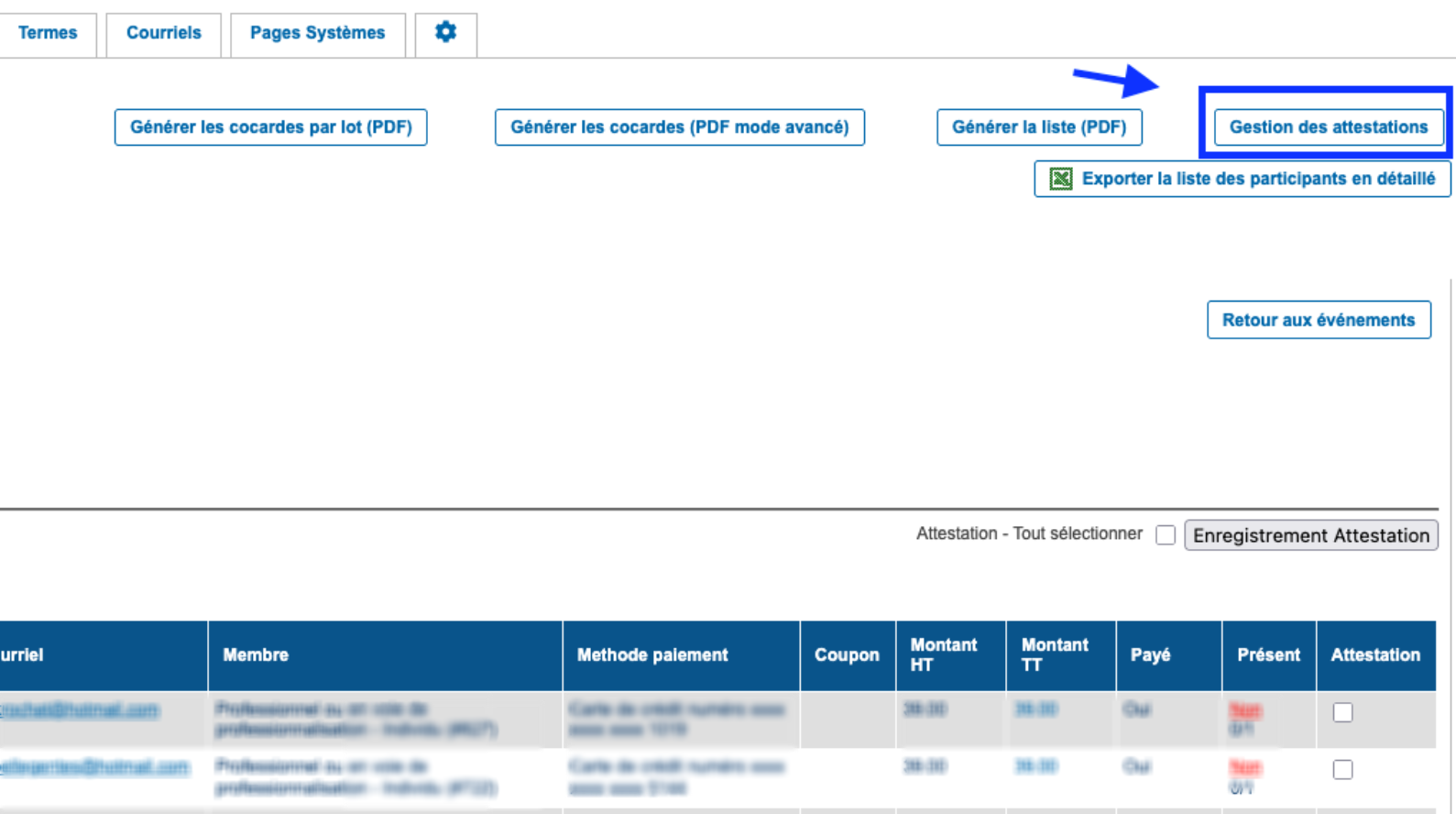
2. Sélectionnez l’attestation souhaitée en cliquant sur le bouton « Choisir ».
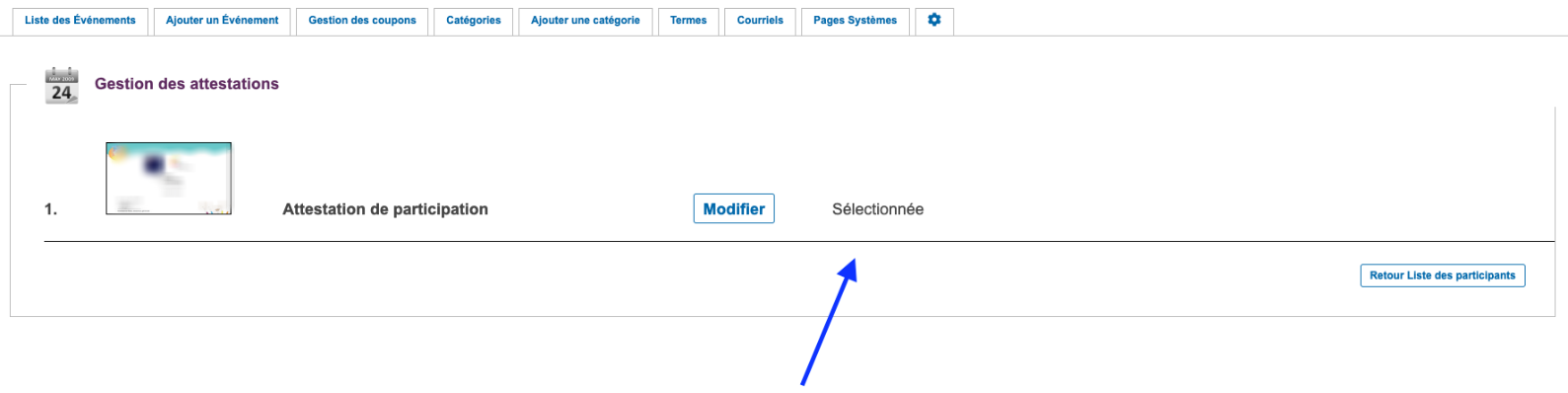
Pour modifier l’attestation et activer l’option d’assignation automatique:
1. Cliquez sur Modifier.
2. Effectuez vos changements et enregistrez.
Cet article a-t-il été utile ?
C'est super !
Merci pour votre commentaire
Désolé ! Nous n'avons pas pu vous être utile
Merci pour votre commentaire
Commentaires envoyés
Nous apprécions vos efforts et nous allons corriger l'article
