Éditez facilement une page de votre site grâce à toutes les options offertes dans l’administration. Découvrez chaque étape pour modifier, organiser et publier vos pages avec efficacité.
Dans l’interface d’administration de votre site, ouvrez le menu de gauche.
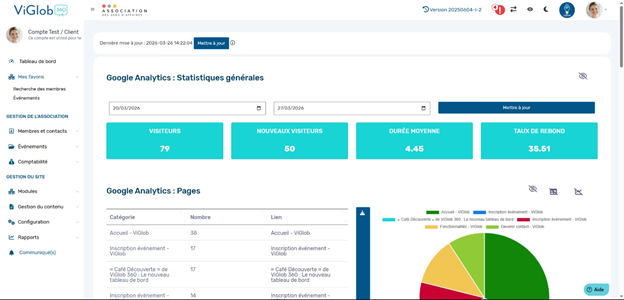
Cliquez sur Gestion du contenu.
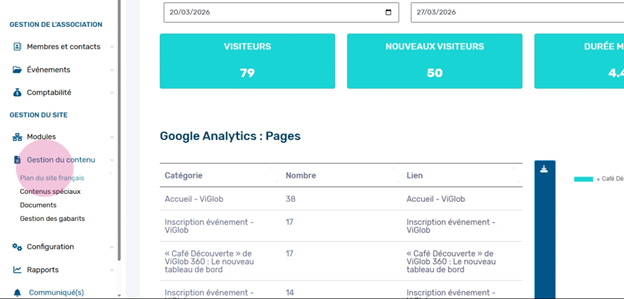
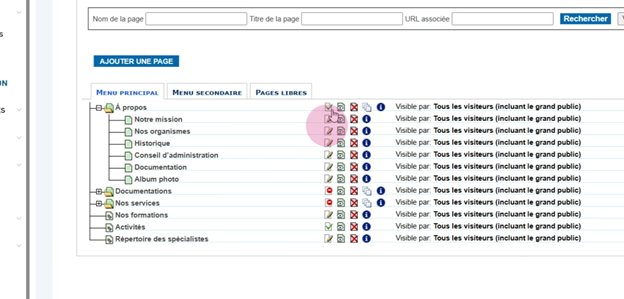
Sélectionnez Plan du site pour afficher la structure comme elle se présente en ligne – menu principal, menus secondaires, et pages libres (celles qui ne sont pas listées dans les menus, comme les archives ou les pages uniquement accessibles via un lien).
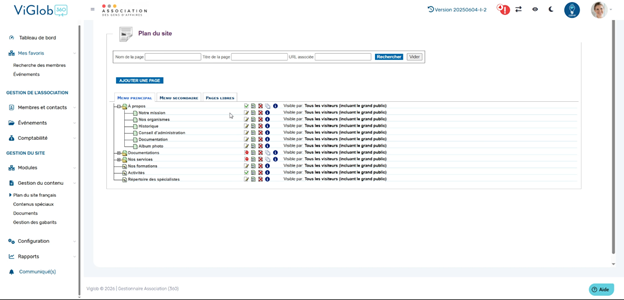
Naviguer dans les sections et les icônes
Dépliez chaque section en cliquant sur le petit plus pour voir les pages qu’elle contient.
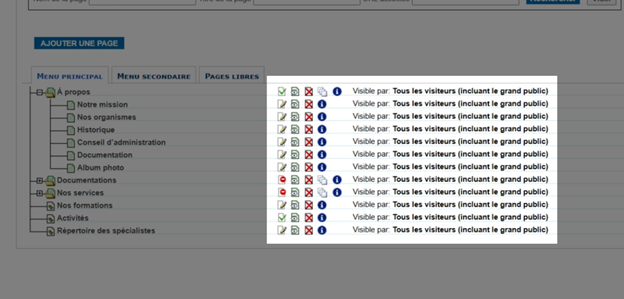
Repérez les icônes à droite des pages :
- Icône de crochet vert : montre que la page est en cours d’édition par vous.
- Icône de crayon : sert à éditer la page.
- Icône d'arrêt rouge : indique qu’une autre personne édite cette page.
- Icône d'oeil : permet d’afficher la page sans modification.
- Icône avec un X rouge : supprime la page (action irréversible).
- Icône avec un 'i' d’information : affiche qui a publié la page et quand.
- Icône avec trois petites feuilles (sur les sections principales) : modifie l’ordre des sous-menus.
- Repérez si la page est publique (visible par tous) ou privée directement dans la structure affichée.
Modifier une page
Cliquez sur l’icône Crayon à côté d’une page pour lancer l’édition.
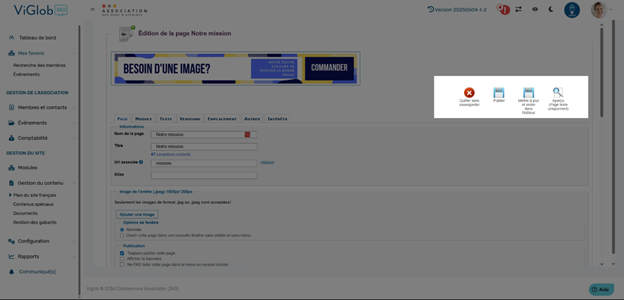
Pour finaliser une modification vous devez utilisez les quatre gros boutons à droite :
- Quitter sans sauvegarder : sortez sans conserver vos changements.
- Publier : appliquez et sauvez vos modifications tout en quittant l’éditeur.
- Mettre à jour et rester dans l’éditeur : publiez tout en continuant d’éditer.
- Aperçu : voyez le résultat sans publier.
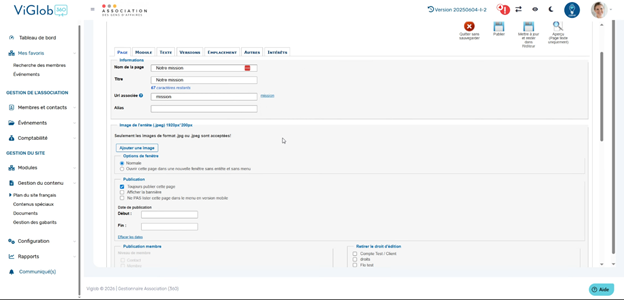
Parcourir les onglets d’édition
Passez systématiquement par chaque onglet avant de publier.
Onglet Page :
- Nom de la page : nom affiché dans le menu.
- Titre de la page : vu dans l’onglet de votre navigateur.
- URL associée et alias : définissent l’adresse de la page, y compris un alias pour un accès direct.
- Image d’en-tête : modifiez l’image d’en-tête de la page/section.
- Publication : décochez “Toujours publier cette page” pour la rendre invisible, ou définissez une période d’affichage précise (début/fin).
- Options additionnelles : retirez la bannière, masquez la page dans le menu mobile, limitez l’accès à certains niveaux de membres.
- Métatags et balises Open Graph : optimisez le référencement sur Google ou les réseaux sociaux.
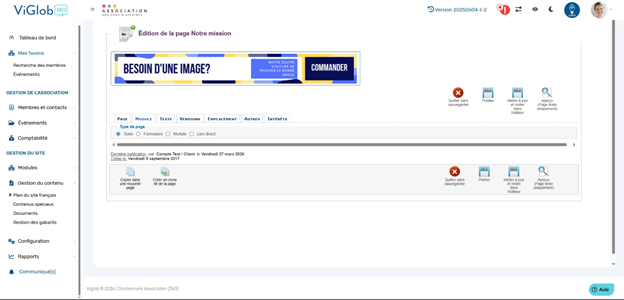
Passez à l’onglet Module pour définir le type de page :
- Page texte : une page simple pour éditer du texte librement.
- Formulaire : associez un formulaire existant (ex : contact).
- Module : affichez un module comme le calendrier des événements.
- Lien direct : créez un lien vers une autre page, un document ou un site externe.
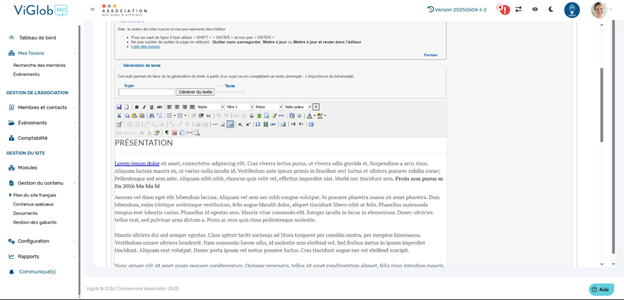
Ouvrez l’onglet Texte pour modifier le contenu (ajoutez texte, liens, tableaux, images). Consultez les guides d’aide si besoin pour les outils de l’éditeur.
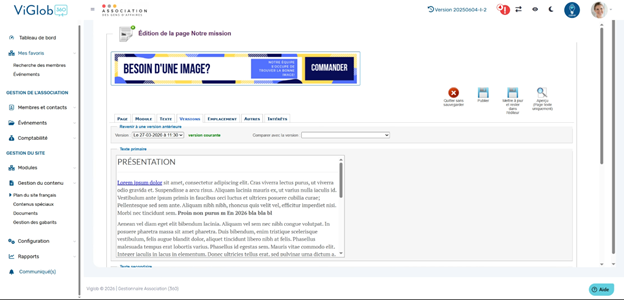
Allez sur Version pour revenir à une sauvegarde précédente ou comparer des versions en cas de modifications par d’autres membres.
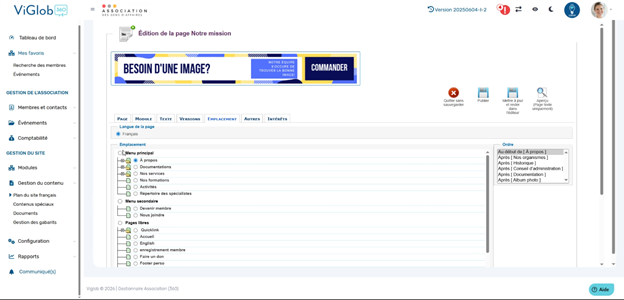
Dans l’onglet Emplacement, choisissez où la page s’affiche dans le menu. Sélectionnez un menu (ex. Nos services), puis précisez l’ordre d’apparition. Cochez la case pour rediriger automatiquement vers la première sous-page s’il n’y a pas de contenu.
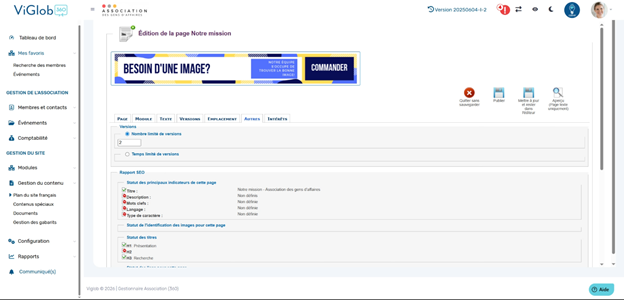
Ouvrez l’onglet Autres pour définir le nombre de versions sauvegardées pour cette page. Augmentez ce nombre sur les pages importantes.
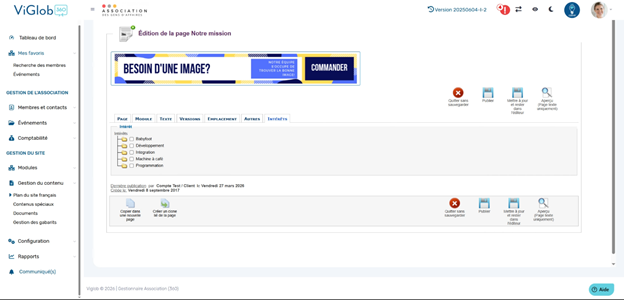
Si votre site utilise la personnalisation par intérêts, choisissez les intérêts relatifs à la page.
Pour les sites bilingues, utilisez l’onglet Équivalence afin d’associer cette page à son équivalent dans l’autre langue. Ceci assure que l’utilisateur changeant de langue reste bien sur la page correspondante.
Finalisation et publication
Une fois tous les onglets vérifiés et remplis selon vos besoins, cliquez sur Publier pour mettre la page en ligne ou mettre à jour le contenu de votre site.
En suivant attentivement chacune de ces étapes, vous garderez vos pages bien organisées, faciles à modifier et parfaitement adaptées à tous vos utilisateurs.
Cet article a-t-il été utile ?
C'est super !
Merci pour votre commentaire
Désolé ! Nous n'avons pas pu vous être utile
Merci pour votre commentaire
Commentaires envoyés
Nous apprécions vos efforts et nous allons corriger l'article
