Les bannières sont des éléments clés pour l'accueil de vos visiteurs et la promotion de vos partenaires sur votre site. Cette formation vous explique comment gérer efficacement ce module, que ce soit pour une bannière principale ou un carrousel de partenaires.
Commencez par accéder à l’administration de votre site.
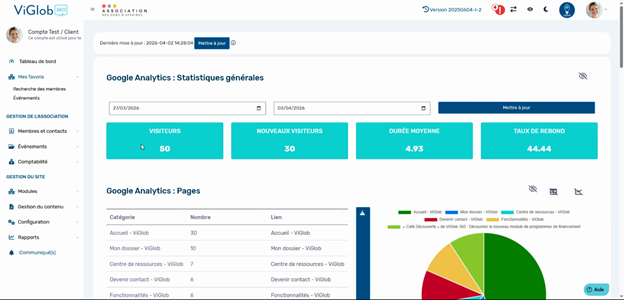
Dans le menu de gauche, ouvrez l’onglet Modules.
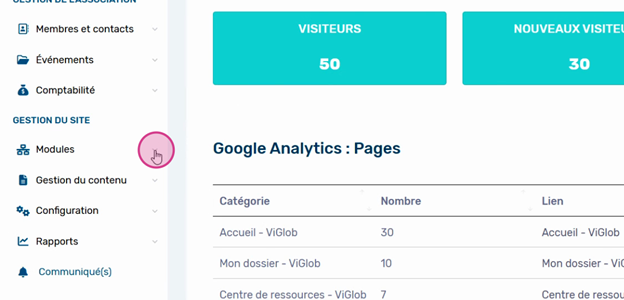
Choisissez le module Bannière.
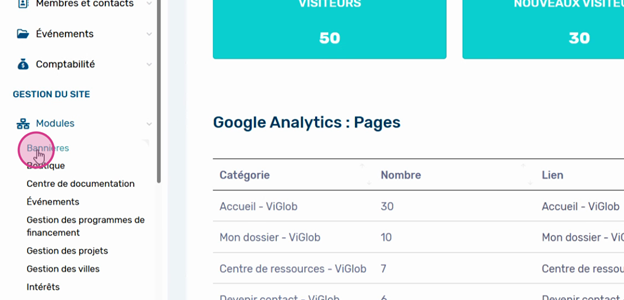
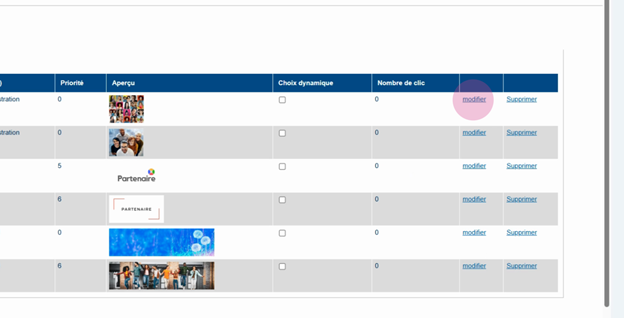
Consultez la liste des bannières existantes : vérifiez le nom, la langue, la catégorie, la priorité, l’aperçu, l’activation du choix dynamique, le nombre de clics, ainsi que les options pour modifier ou supprimer chaque bannière.
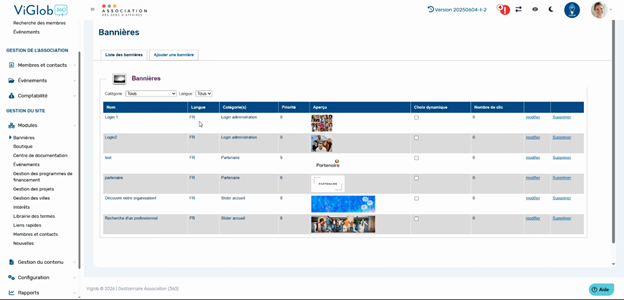
Pour modifier une bannière, utilisez le bouton Modifier.
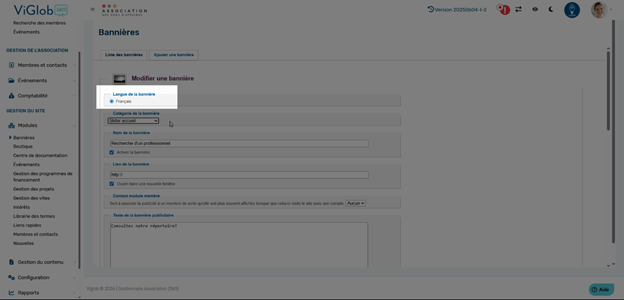
Sélectionnez la langue de la bannière.
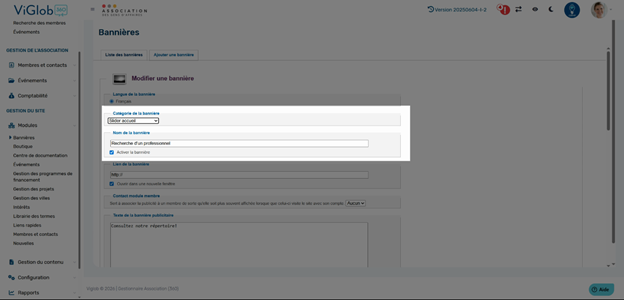
Définissez la catégorie.
Un point important : l’outil de redimensionnement d’image adapte automatiquement la taille selon la catégorie sélectionnée.
Indiquez également le nom de la bannière et activez-la ou désactivez-la selon vos besoins à l’aide du bouton dédié.
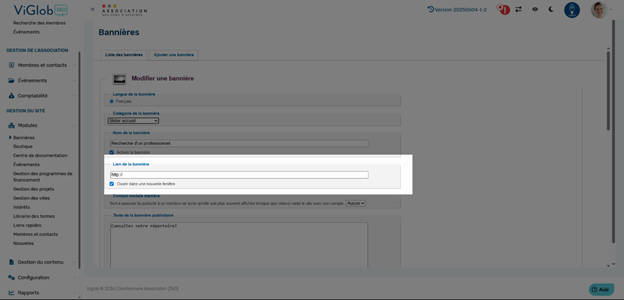
Pour que la bannière soit cliquable, saisissez le lien vers la page cible.
Cochez l’option Ouvrir dans une nouvelle fenêtre si nécessaire.
Ajoutez le texte publicitaire pour la bannière si votre template le permet.
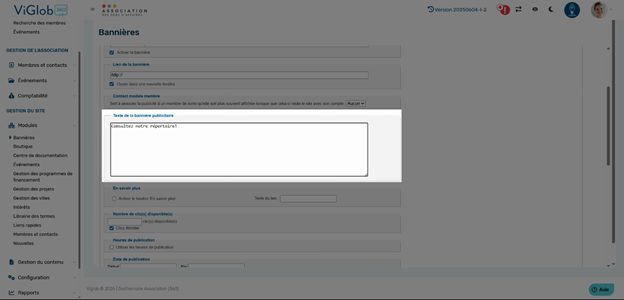
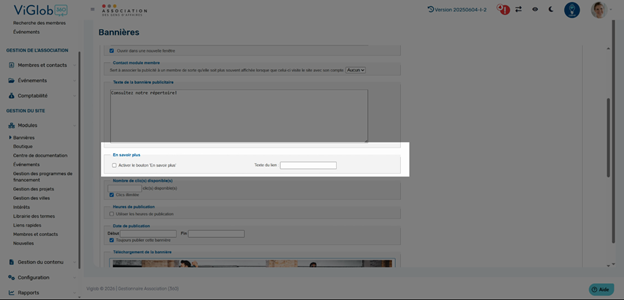
Si besoin, activez le bouton En savoir plus et renseignez le libellé du lien associé.
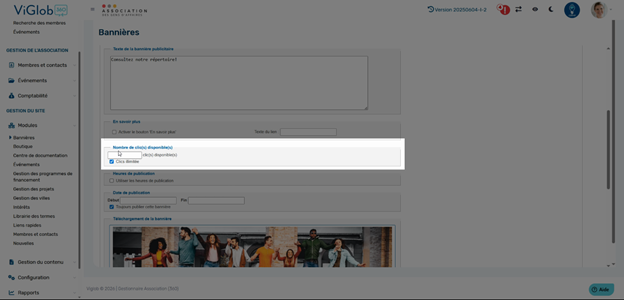
Vous avez la possibilité de limiter le nombre de clics, par exemple pour une bannière vendue à un partenaire : la désactivation automatique après un nombre défini de clics (exemple : 100) est possible. Par défaut, le clic est illimité.
Définissez les heures de publication ou les dates de début et de fin. L’option Toujours publier reste disponible par défaut.
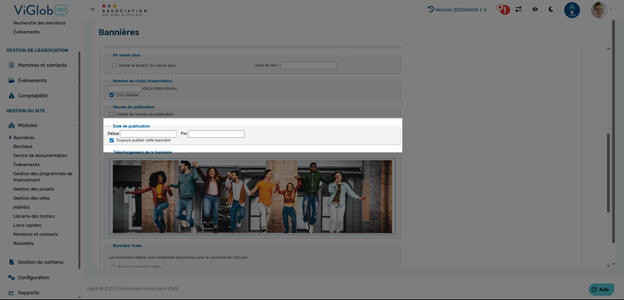
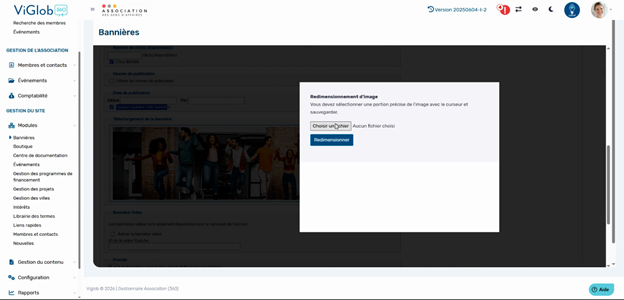
Téléchargez ou remplacez l’image de la bannière en cliquant sur la boîte correspondante. Sélectionnez et redimensionnez le visuel selon vos besoins.
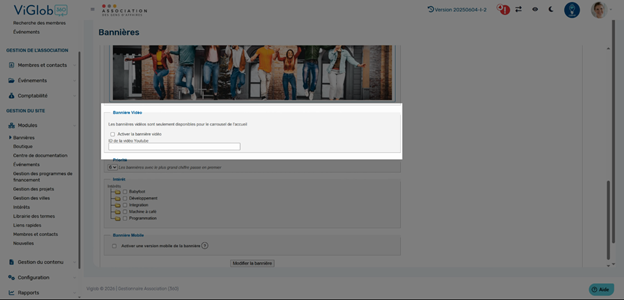
Pour une bannière vidéo (page d’accueil uniquement), activez l’option vidéo et entrez l’identifiant YouTube de la vidéo.
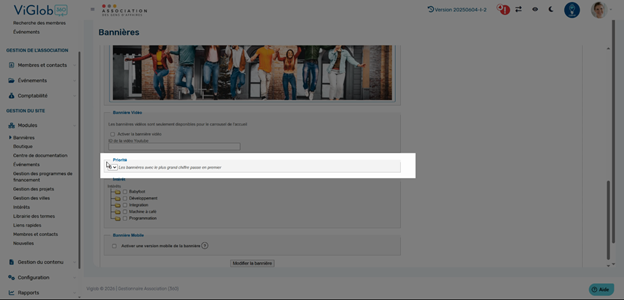
Attribuez une priorité à la bannière selon son importance : plus le chiffre est élevé, plus elle apparaîtra en priorité.
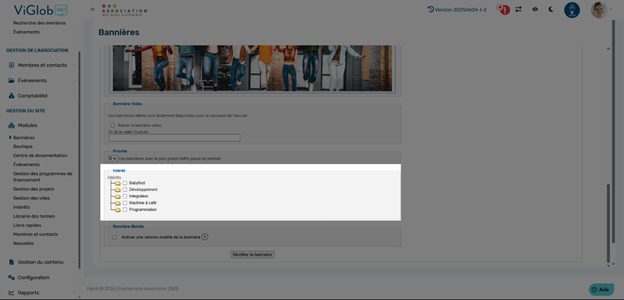
Ciblez certains intérêts si votre site compile ces données à partir de la navigation des membres.
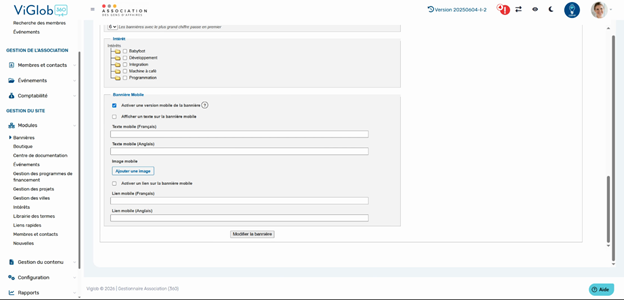
Si vous le souhaitez, activez une version mobile personnalisée de la bannière : ajoutez son image, un texte et un lien adaptés.
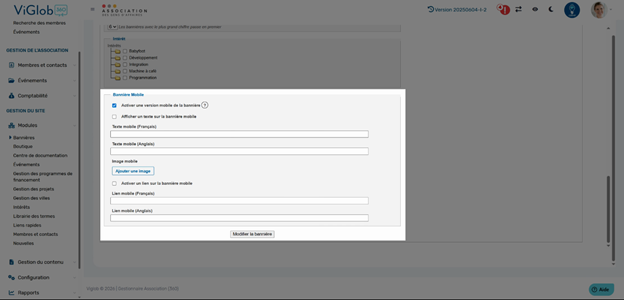
Pour enregistrer, cliquez sur Modifier. La bannière sera automatiquement mise en ligne dans l’espace prévu (carrousel rotatif, partenaires, etc.).
Les bannières sont idéales pour dynamiser vos pages et valoriser vos partenaires. Gardez toujours à jour vos visuels, liens et paramètres pour maximiser leur impact auprès de vos visiteurs.
Cet article a-t-il été utile ?
C'est super !
Merci pour votre commentaire
Désolé ! Nous n'avons pas pu vous être utile
Merci pour votre commentaire
Commentaires envoyés
Nous apprécions vos efforts et nous allons corriger l'article
