Vous pouvez ajouter des champs dans votre recherche avancée, afin de filtrer plus facilement les membres selon les informations désirées.
Vous pouvez également personnaliser le tableau des résultats en fonction des préférences de chaque administrateur connecté.
Cette personnalisation permet d’afficher uniquement les critères qui vous sont utiles, facilitant ainsi la lecture et l’analyse des données.
Parfois, vous pouvez penser qu’il y a un problème, car vous ne voyez plus certaines données dans le tableau, comme le nom, le prénom, le numéro de membre, etc.
Cela est généralement dû au fait que ces critères n’ont pas été activés dans la configuration du tableau. Il suffit donc de les ajouter pour retrouver toutes les informations souhaitées.
Dans certains cas, une réinitialisation des données peut également être nécessaire à la suite d’un changement interne ou d’une mise à jour majeure.
Ce guide vous explique comment ajouter ou modifier les critères visibles dans votre tableau des résultats.
Étapes pour ajouter des champs à recherche avancée
1. Accédez à la section recherche avancée dans votre liste des membres.
Cliquez sur le module « Membres et contacts », puis sur l’onglet « Liste des membres ».
2. Ouvrez la section recherche avancée
Cliquez sur le terme « Recherche avancée »pour faire apparaître la section complète.
3.Cliquez sur l’icône en forme d’engrenage (paramètres)
Cette icône se trouve au bas de la section.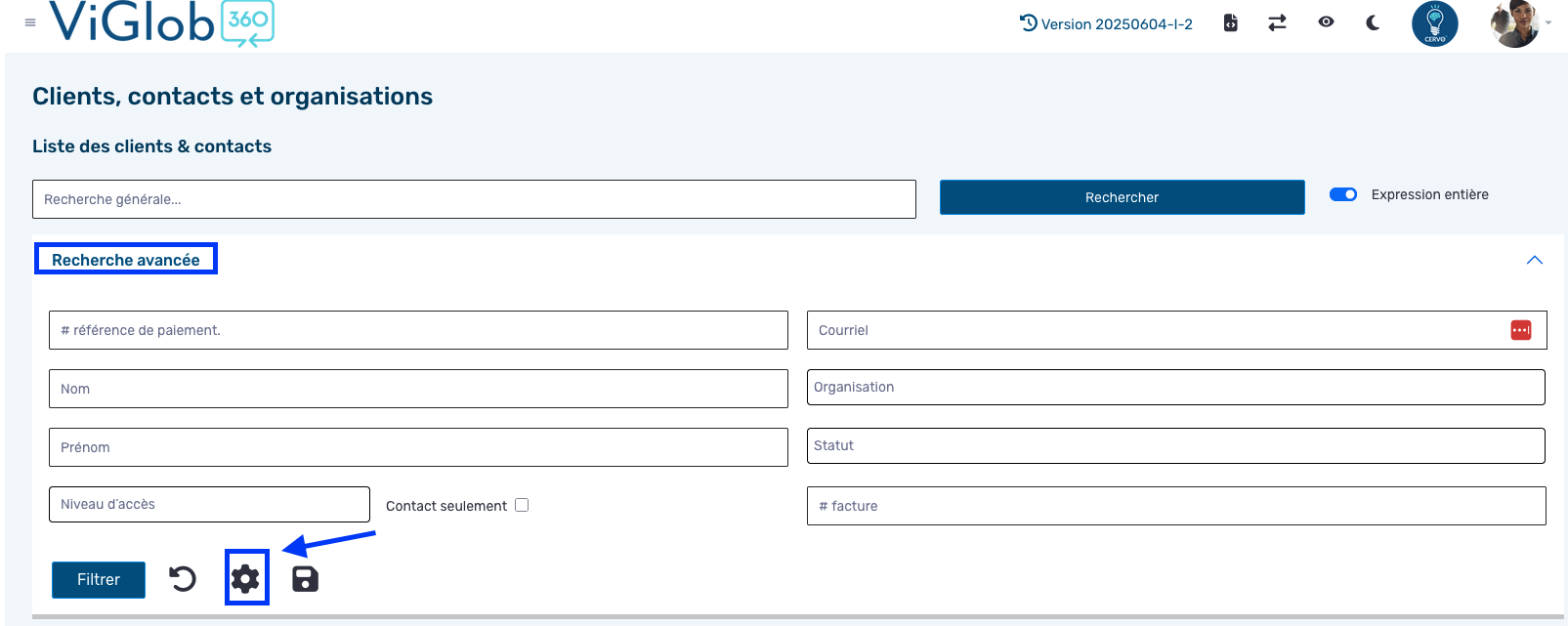
4. Dans la fenêtre qui s’ouvre, cochez les cases des critères
Sélectionnez les informations que vous souhaitez avoir pour votre recherche.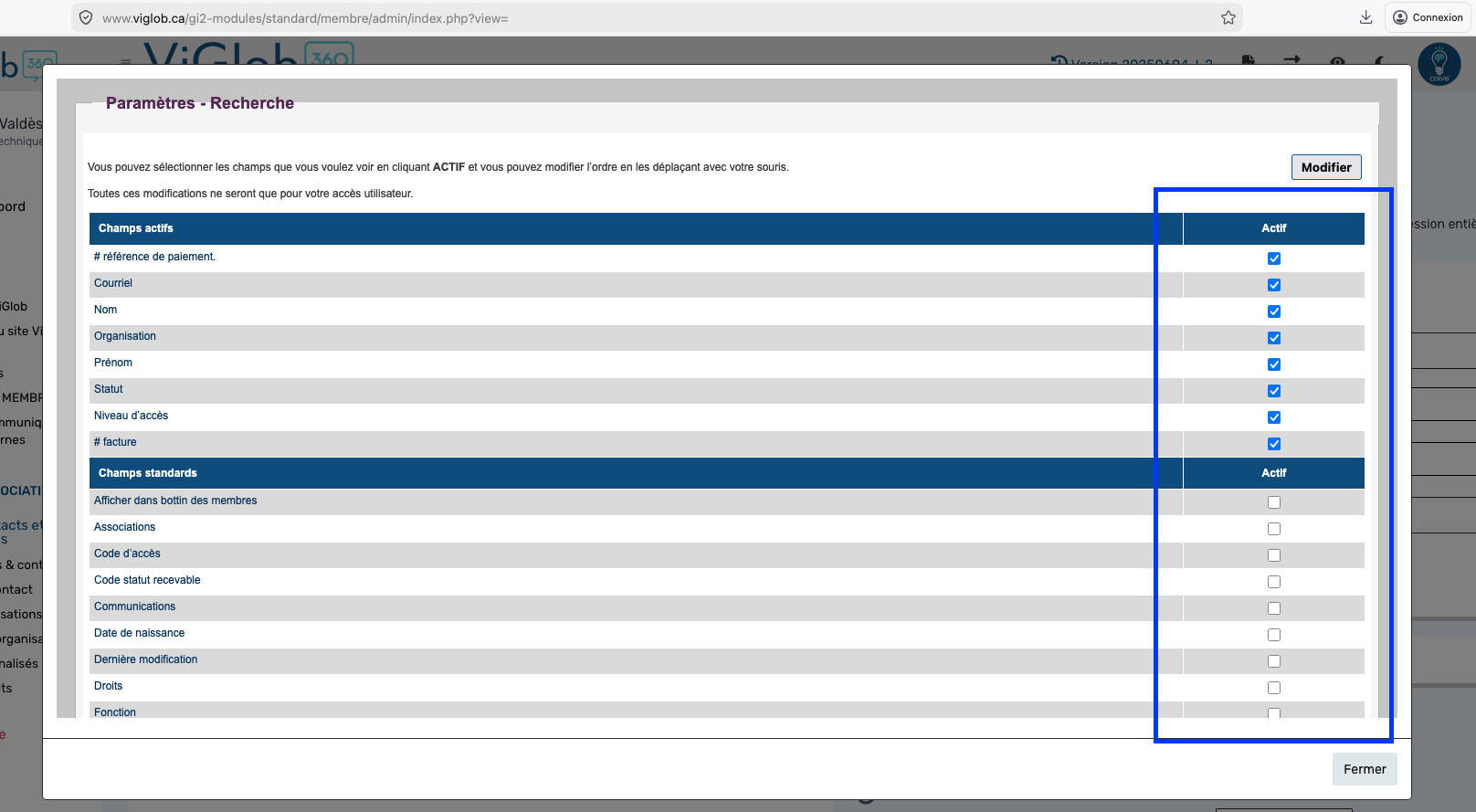
5. Cliquez sur le bouton « Modifier »
Cette action enregistre vos choix pour votre session.
6. Fermez la fenêtre en cliquant sur « Fermer »
Vos paramètres de recherche sont désormais enregistrés et appliqués.
Étapes pour ajouter des critères à votre tableau des résultats
1. Accédez au tableau des résultats.
Cliquez sur le module « Membres et contacts », puis sur l’onglet « Liste des membres ».
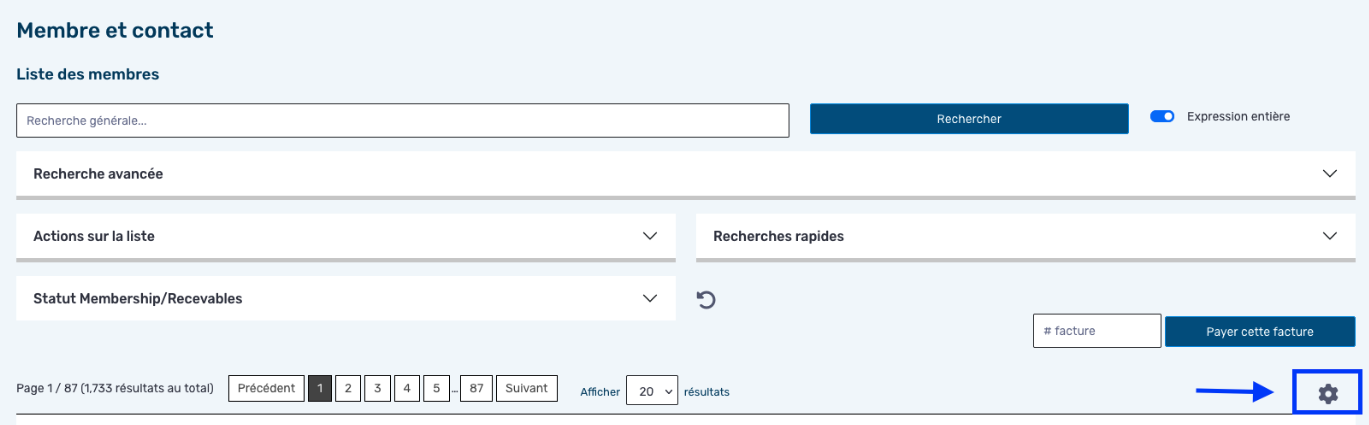
2. Cliquez sur l’icône en forme d’engrenage (paramètres)
Cette icône se trouve dans le coin du tableau.
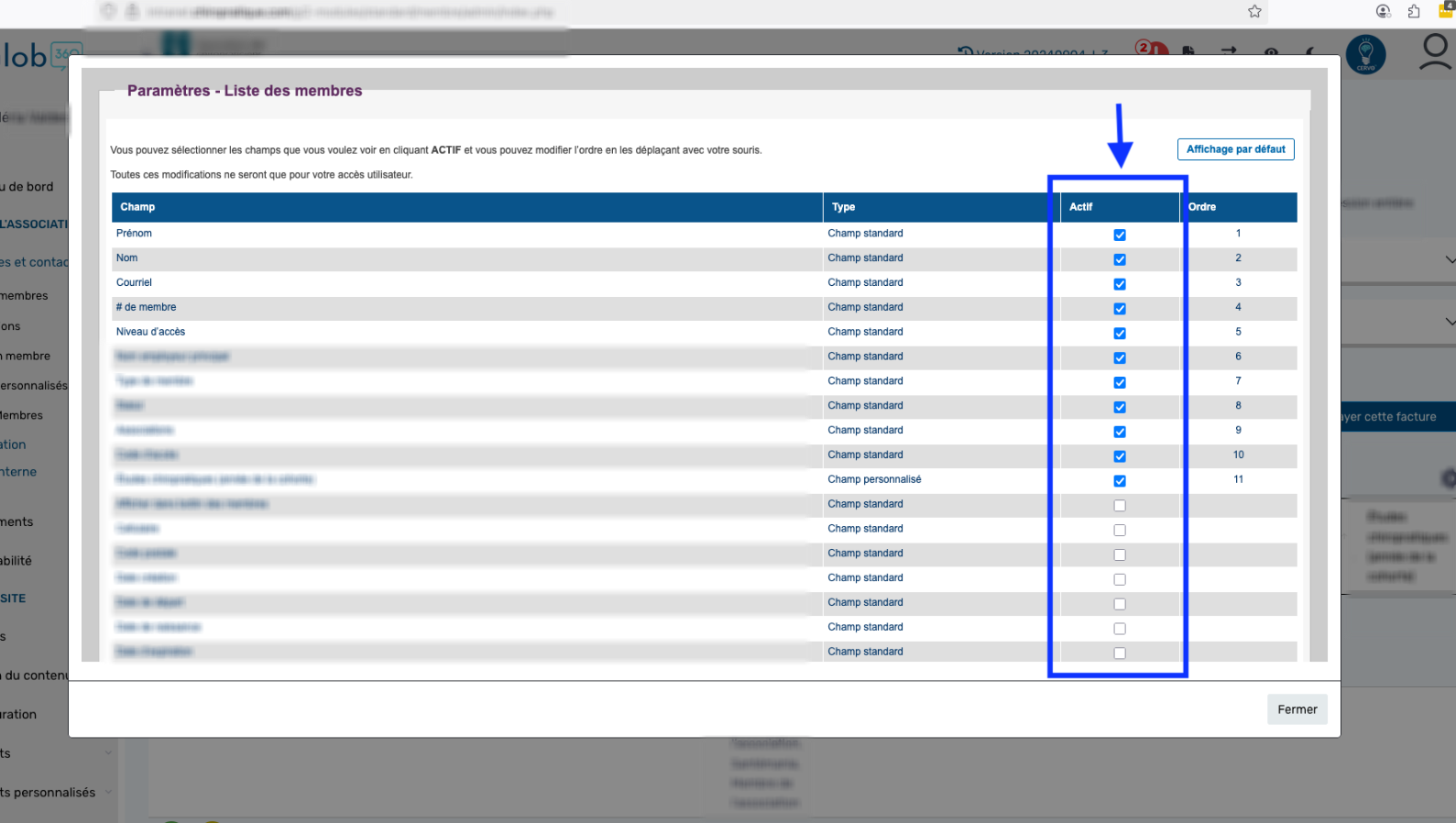
3. Dans la fenêtre qui s’ouvre, cochez les cases des critères
Sélectionnez les informations que vous souhaitez voir apparaître dans votre tableau (par exemple : nom, prénom, numéro de membre, etc.).
4. Cliquez sur le bouton « Modifier »
Cette action enregistre vos choix pour votre session.
5. Fermez la fenêtre en cliquant sur « Fermer »
Vos paramètres sont désormais enregistrés et appliqués.
ATTENTION :
Parfois, certains membres de votre équipe cliquent sur « Modifier et mettre mes choix comme défaut », ce qui applique ces changements au modèle par défaut pour tous les administrateurs.
Pour éviter toute modification globale non désirée, nous vous recommandons vivement d’utiliser uniquement l’option « Modifier » pour ajuster vos réglages personnels.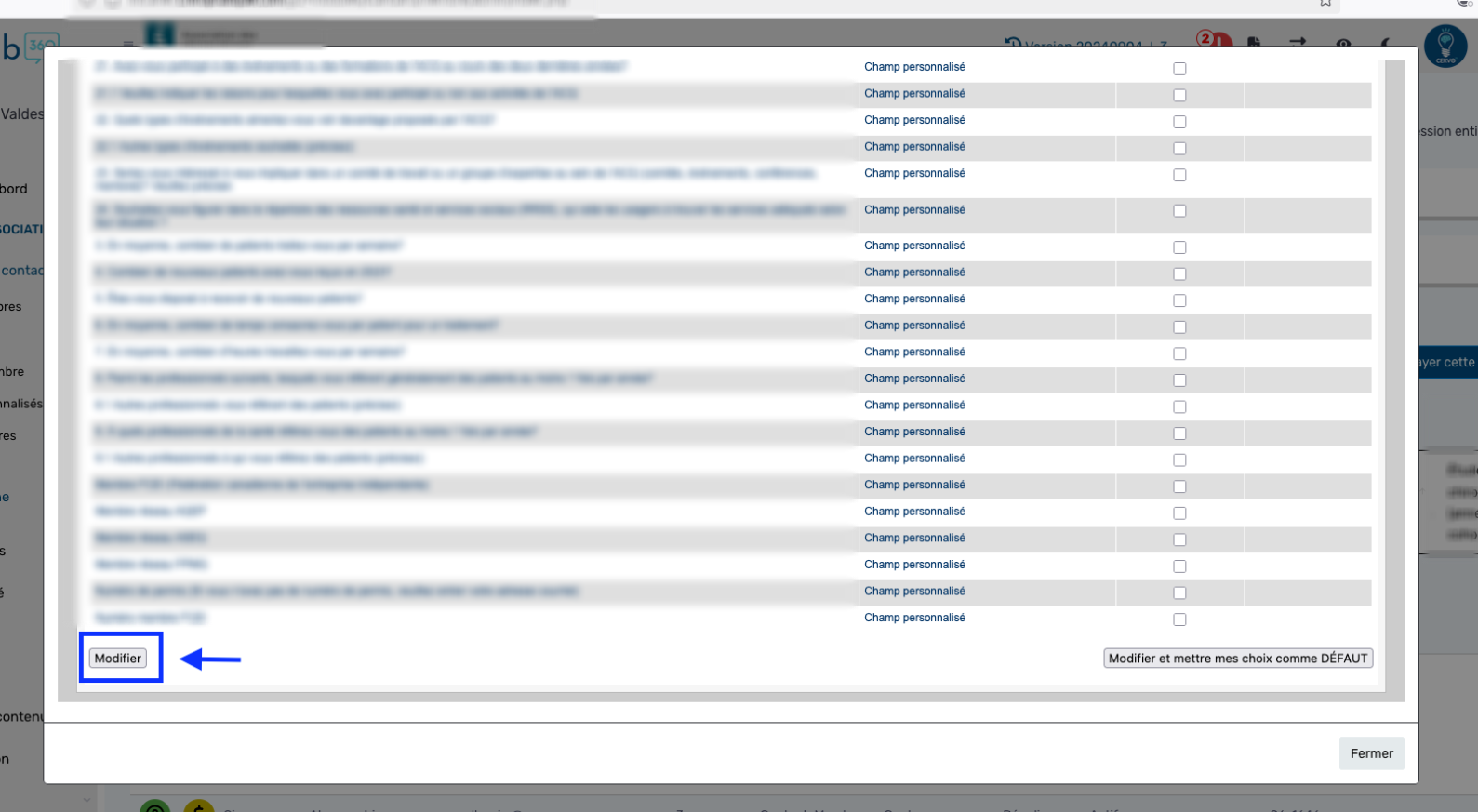
Voilà, maintenant vous pouvez effectuer de nouveau votre recherche et voir les résultats souhaités.
Cet article a-t-il été utile ?
C'est super !
Merci pour votre commentaire
Désolé ! Nous n'avons pas pu vous être utile
Merci pour votre commentaire
Commentaires envoyés
Nous apprécions vos efforts et nous allons corriger l'article
