Ce guide vous permet de vérifier rapidement que la connexion entre votre plateforme et Zoom fonctionne correctement et que les participants sont bien transmis automatiquement.
Étape 1 – Créer un événement test
- Accédez à votre interface d’administration.
- Créez un nouvel événement test.
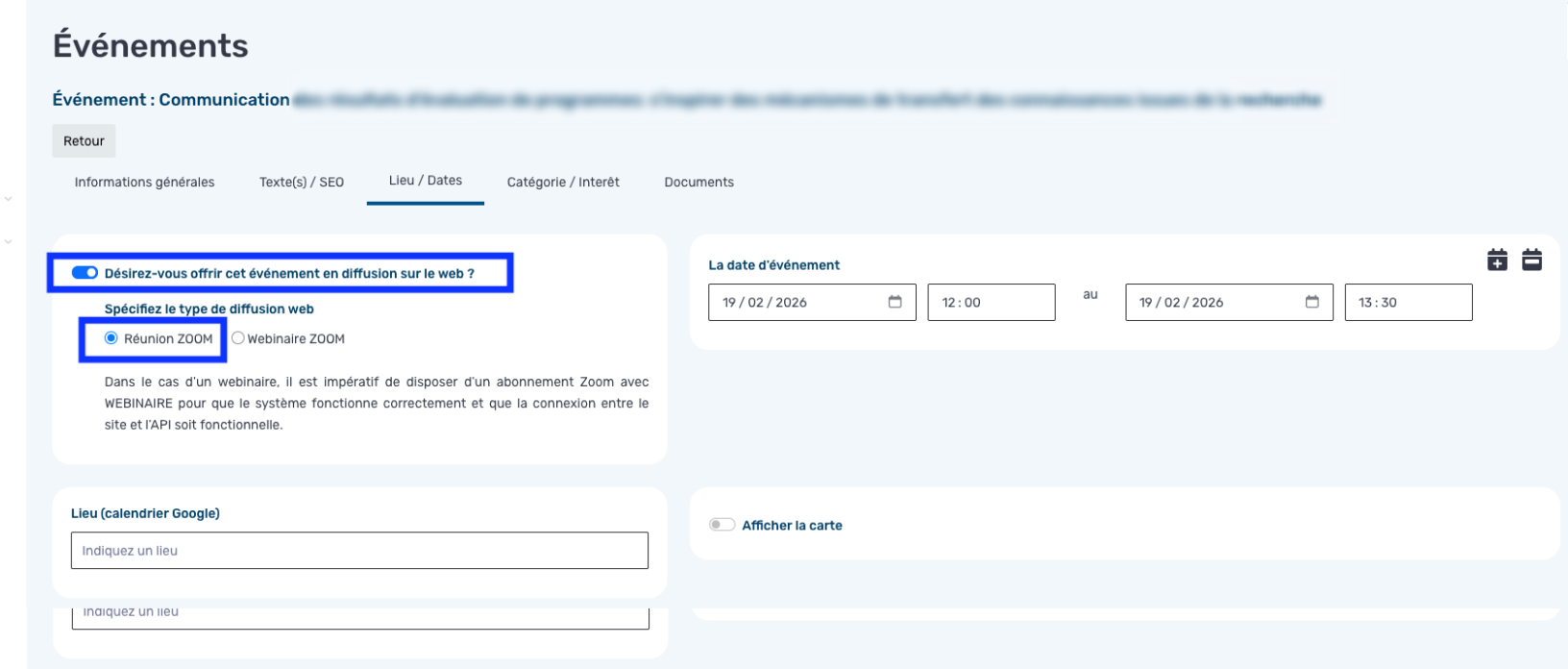
- Activez l’option de webdiffusion (Zoom) dès la création de l’événement.
- Enregistrez l’événement.
Étape 2 – Effectuer une inscription test
- Accédez à la fiche (description) de l’événement dans l’interface d’administration.
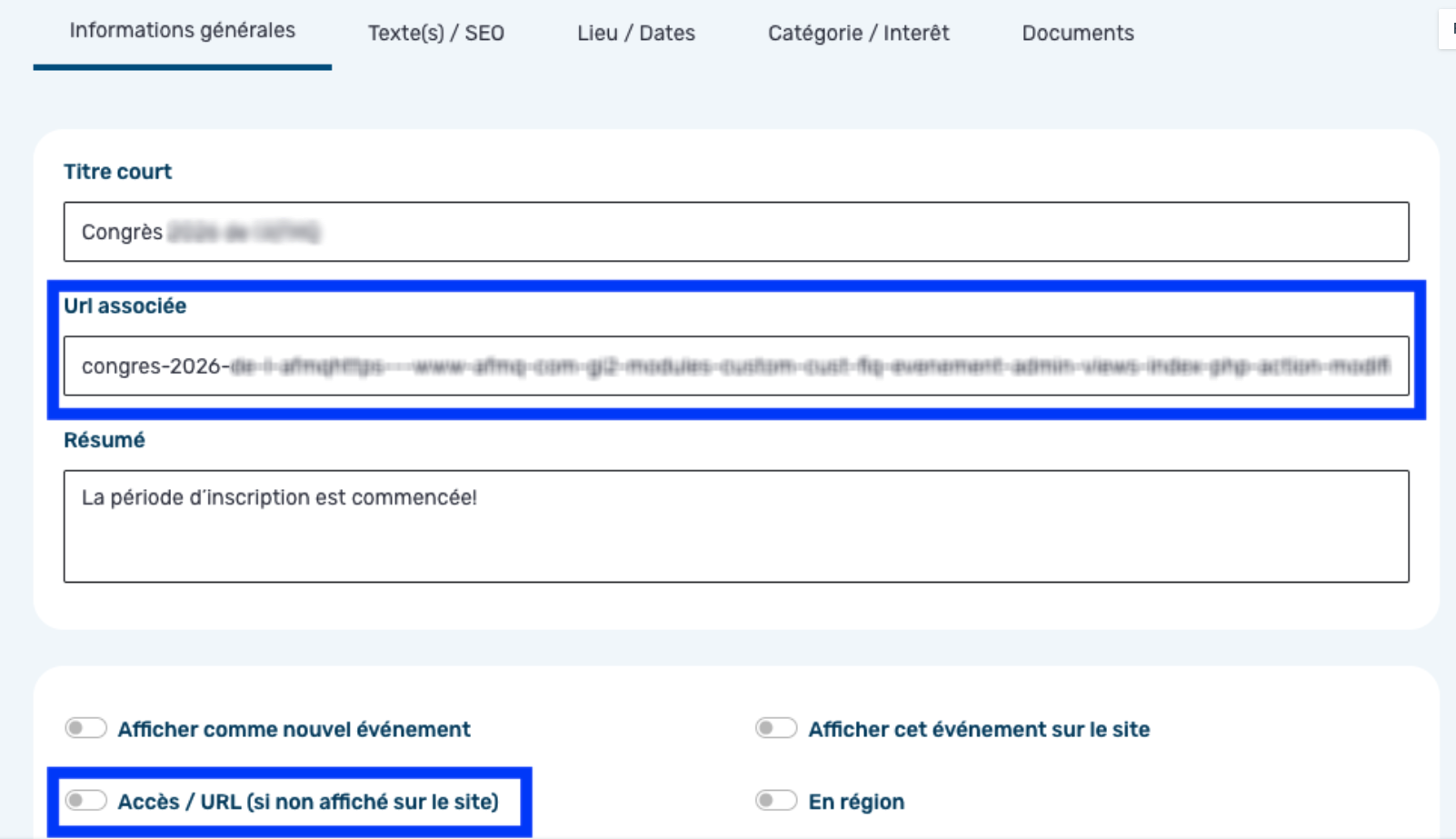
- Réactivez l’événement si nécessaire avec l'option Accès / URL (si non affiché sur le site)
- Une fois l’événement réactivé, testez l’accès à partir du lien public de l’événement (le lien est généralement composé de : https://www.votredomaine.com/evenements/ + l’URL associée à l’inscription).
- Sur la page publique de l’événement et inscrivez-vous en utilisant une adresse courriel de test.
Étape 3 – Vérifier dans Zoom
- Ouvrez votre compte Zoom.
- Accédez à la réunion ou au webinaire correspondant à l’événement.
- Vérifiez que le participant inscrit apparaît bien dans la liste des participants / inscrits.
Résultat attendu
Si le participant est visible dans Zoom, la connexion fonctionne correctement et les prochaines inscriptions seront automatiquement transmises.
Important
L’option de webdiffusion doit toujours être activée avant l’enregistrement de l’événement. Si elle est activée après la création de l’événement, les participants ne seront pas transmis automatiquement à Zoom.
Cet article a-t-il été utile ?
C'est super !
Merci pour votre commentaire
Désolé ! Nous n'avons pas pu vous être utile
Merci pour votre commentaire
Commentaires envoyés
Nous apprécions vos efforts et nous allons corriger l'article
