Accéder au module de Gestion des projets
Pour accéder au module de Gestion des projets, il suffit de vous rendre dans la liste des modules et de sélectionner « Gestion des projets ».
Note : ce module doit être inclus dans votre entente et installé sur votre site. Si ce n’est pas le cas, veuillez contacter votre gestionnaire de projet afin de connaître les modalités d’installation.
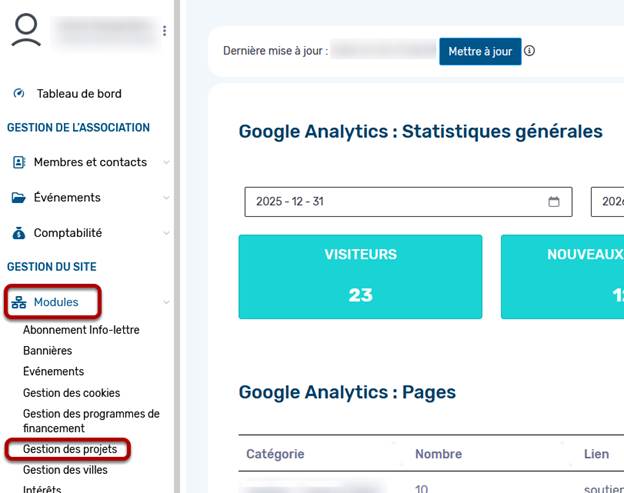
Dans ce module, vous pourrez consulter :
- la liste des projets en cours ;
- la liste des projets en attente ;
- la liste des projets complétés.
Pour chacun d’eux, vous pourrez consulter les heures ainsi que les rapports d’heures et budgétaires.
Une option vous permettra également d’ajouter un projet.
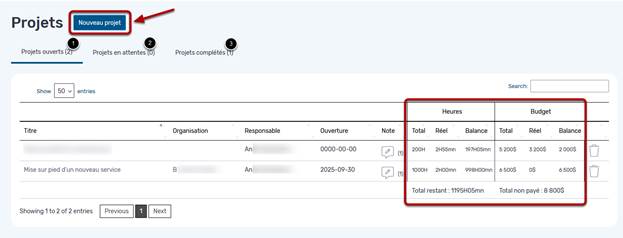
L'ajout d'un projet
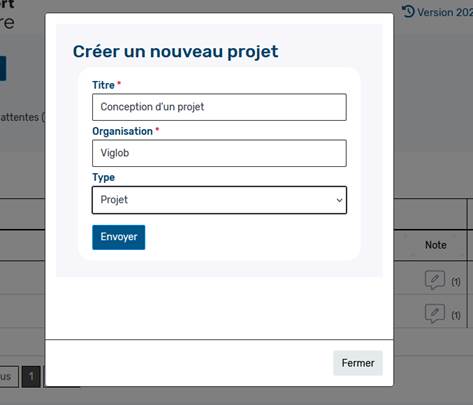
En cliquant sur le bouton « Nouveau projet », vous devrez entrer le titre, l’organisation liée ainsi que le type de projet (les types sont établis selon les configurations décidées avec vous lors de la phase de mise en place).
Ensuite, cliquez sur 'Envoyer'
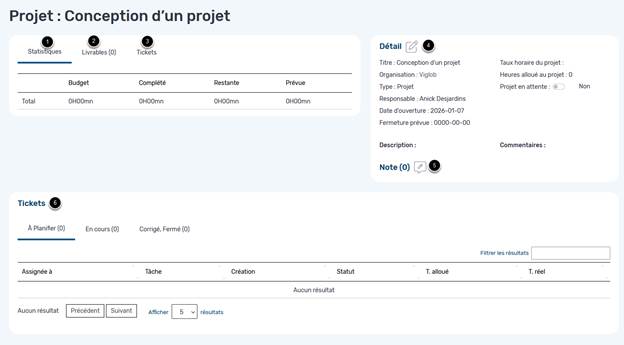
Ceci vous mènera à la fiche complète du projet.
À cet endroit, vous y trouverez :
- les statistiques de budget (complété, restant, prévu) ;
- les livrables à facturer ;
- le module de création de tickets (tâches) ;
- le détail du projet, que vous pouvez modifier à l’aide de l’icône d’édition ;
- la zone de notes, à laquelle vous pouvez ajouter du contenu via l’icône d’édition ;
- la liste des tickets (tâches) à effectuer.
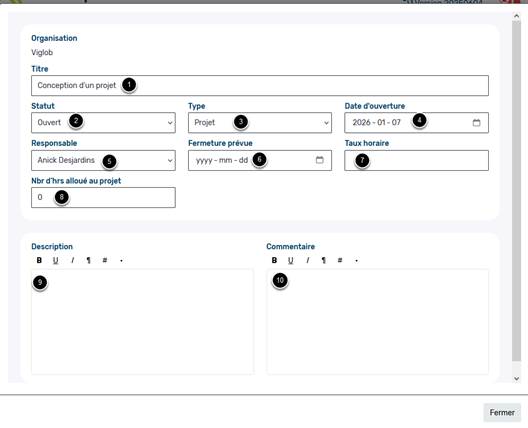
Dans l’édition du détail d’un projet (l'icône de crayon à côté de 'Détail'), vous pourrez modifier :
- le titre du projet ;
- le statut ;
- le type ;
- la date d’ouverture ;
- l’administrateur responsable du projet ;
- la date de fermeture ;
- le taux horaire ;
- le nombre d’heures allouées au projet ;
- la description ;
- les commentaires.
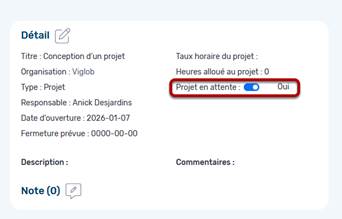
Si vous souhaitez passer un projet « en attente », il suffit d’activer l’interrupteur correspondant dans la zone Détails de la fiche du projet.
Ceci aura pour effet de placer le projet dans l’onglet « Projets en attente ».
Créer des livrables
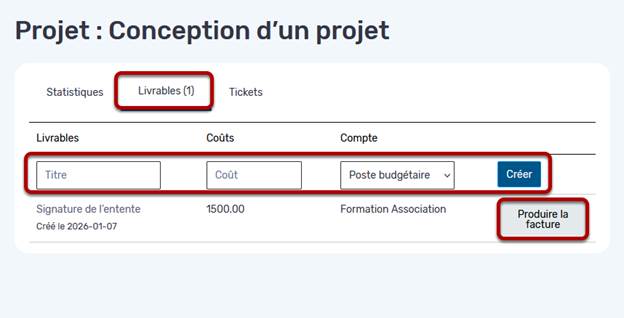
Pour créer des livrables dans un projet, il suffit de cliquer sur l’onglet du même nom.
Vous pourrez alors entrer un titre, le coût et le poste budgétaire, puis cliquer sur « Créer ».
Un projet peut comporter plusieurs livrables.
Pour facturer un livrable existant, il suffit de cliquer sur « Produire la facture » pour le livrable concerné.
Cela aura pour effet d'ouvrir la page de création de facture manuelle habituelle.
Créer des tickets (tâches)
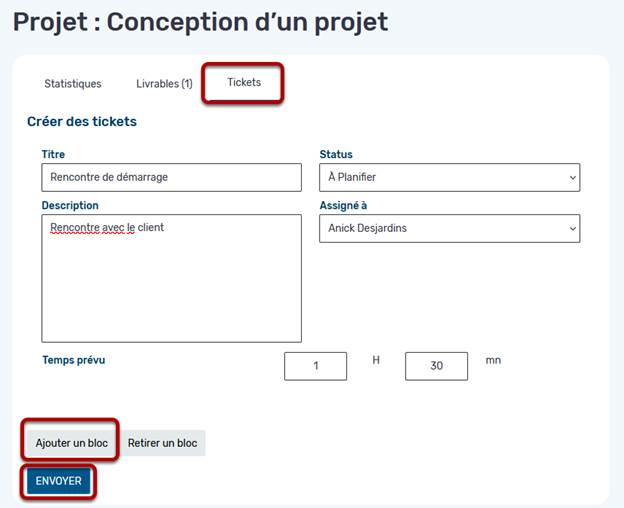
Pour créer des tâches à effectuer dans un projet, il suffit de cliquer sur l’onglet « Tickets ».
Vous pourrez alors définir le titre, le statut, la description, le responsable ainsi que le temps alloué.
Il est possible d’ajouter de nouveaux blocs afin de créer plusieurs tâches à la fois.
Une fois toutes les tâches créées, cliquez sur « Envoyer ».
Zone statistiques
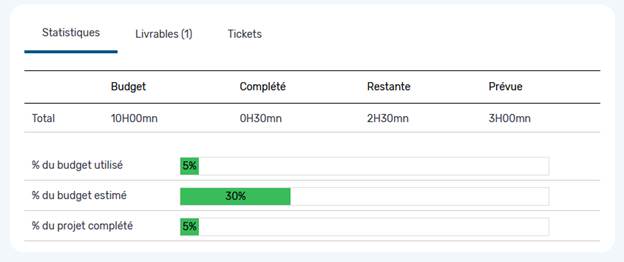
La zone de statistiques se construira automatiquement à partir des données du site, soit le nombre d’heures prévues ainsi que les tâches ouvertes et complétées.
Ceci vous permettra de suivre l’évolution du projet.
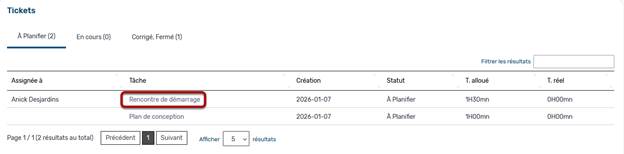
Gestion des tickets (tâches)
Lorsque vos tâches sont créées, vous pourrez les consulter dans la zone « Tickets » de la fiche du projet.
Vous pourrez y voir les tâches à planifier (à venir), les tâches en cours ainsi que les tâches complétées (corrigées / fermées).
Pour ouvrir et traiter une tâche, il suffit de cliquer sur le nom de celle-ci.
Dans la fiche d’une tâche, vous pourrez :
- Changer la personne assignée à la tâche
- Voir et modifier la description
- Modifier le statut
- Ajouter du temps au projet (ce temps sera automatiquement calculé dans la fiche du projet)
- Ajouter un ou des documents
- Ajouter des commentaires
- Consulter l’historique
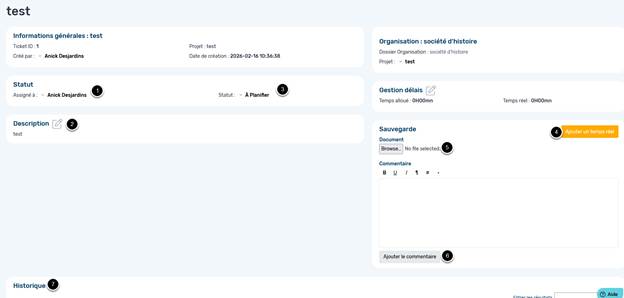
À mesure que du temps sera enregistré sur les tâches et que des demandes seront complétées, les statistiques de celui-ci s’ajusteront automatiquement, vous permettant de garder un œil sur l’évolution du projet.
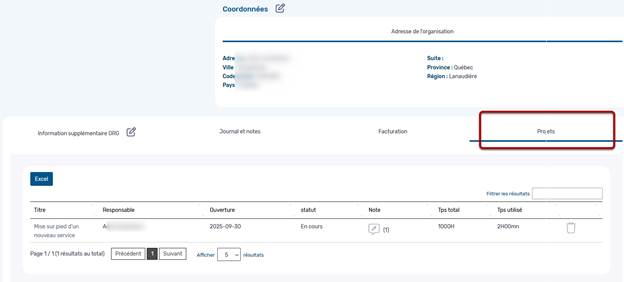
Dans la fiche de l’organisation, sous l’onglet Projets, vous aurez également accès au détail des projets en cours pour cette organisation.
Cet article a-t-il été utile ?
C'est super !
Merci pour votre commentaire
Désolé ! Nous n'avons pas pu vous être utile
Merci pour votre commentaire
Commentaires envoyés
Nous apprécions vos efforts et nous allons corriger l'article
