Gérez et personnalisez facilement le formulaire des bénévoles sur votre site pour mieux répondre aux besoins de votre Centre d’action bénévole. Ce tutoriel vous guide à travers la modification du formulaire, la gestion des champs, et l’exportation des données, tout en montrant les précautions à prendre lors des changements.
Accédez à l’administration de votre site et connectez-vous.
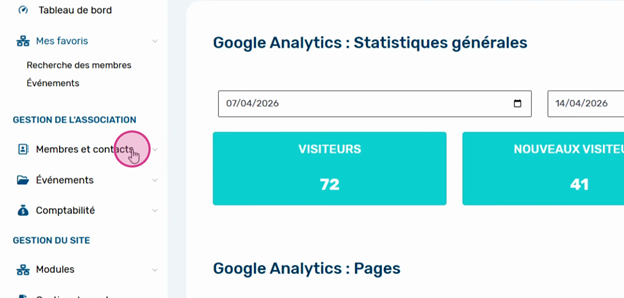
Sous Membres et contacts, cliquez sur Configuration.
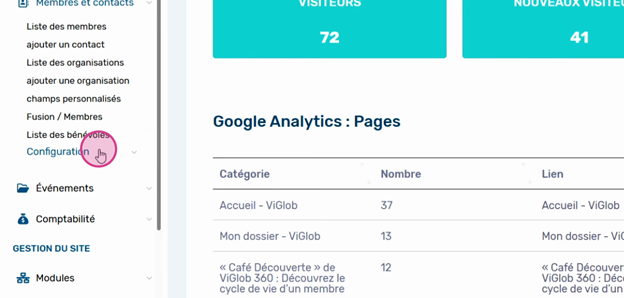
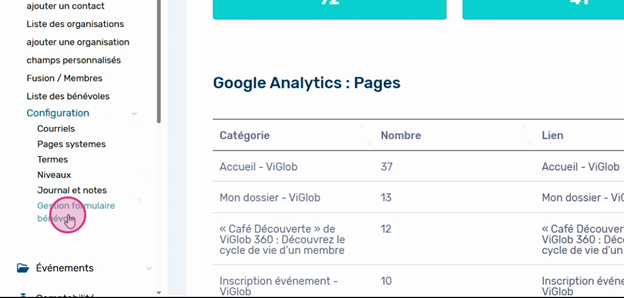
Sélectionnez Gestion formulaire bénévole pour accéder aux paramètres du formulaire.
Dans cette section, vous pouvez gérer les destinataires des formulaires.
Ajoutez plusieurs courriels de réception en les séparant par une virgule, sans espace.
Laissez ce champ vide si vous voulez utiliser le courriel par défaut des configurations générales.
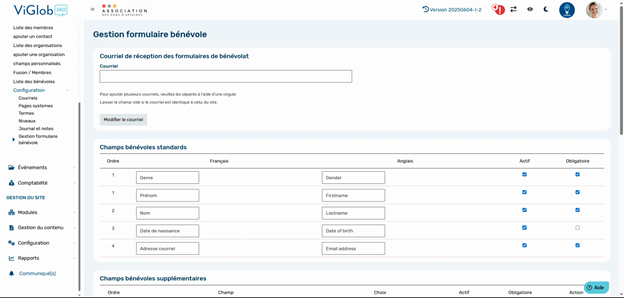
Dans la section Champs bénévoles standard, activez ou rendez obligatoires les champs souhaités.
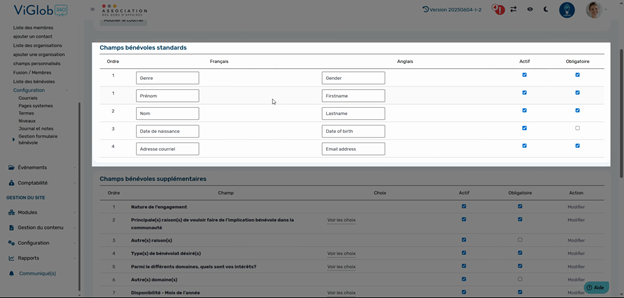
Descendez vers les Champs bénévoles supplémentaires pour activer, désactiver ou rendre obligatoires d’autres champs spécifiques.
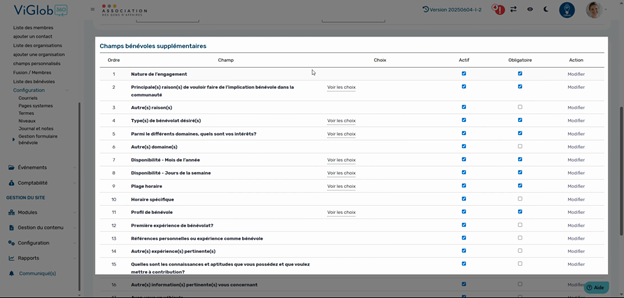
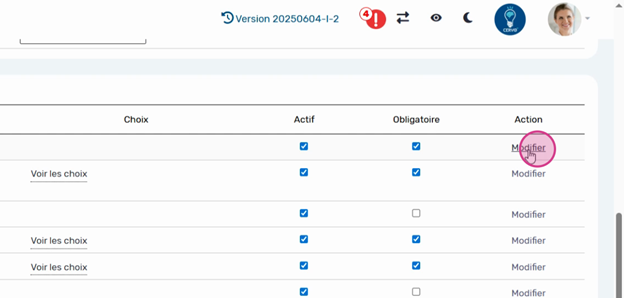
Cliquez sur Modifier pour changer l’intitulé d’un champ.
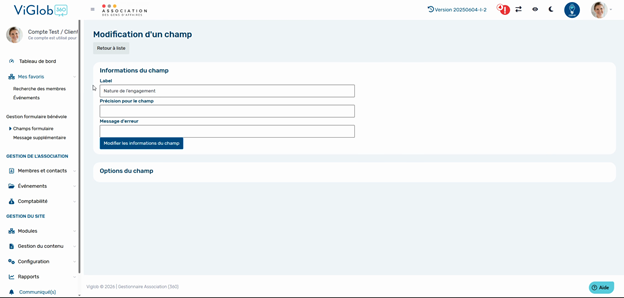
S'il s'agit d'un champ avec options multiples, la modification permettra de visualiser ou adapter les options d’un champ.
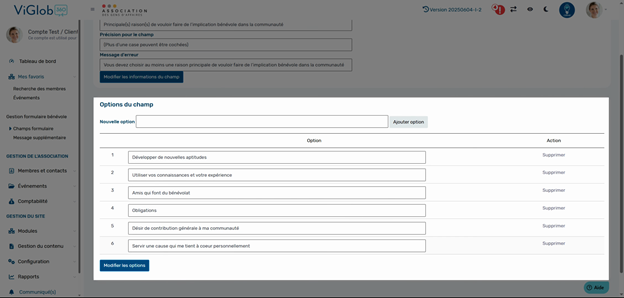
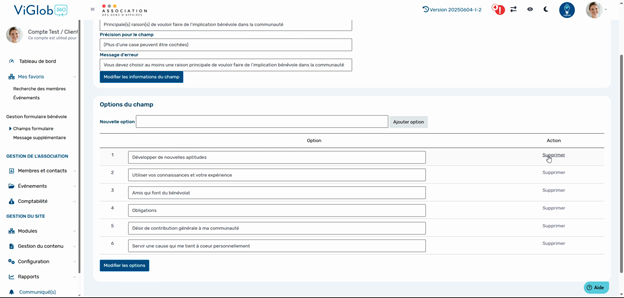
Vous pouvez supprimer, modifier ou ajouter de nouvelles options pour personnaliser la collecte de données.
Attention, toute modification de termes dans un champ déjà actif remplacera les données existantes des bénévoles concernés. Par exemple, changer «développer de nouvelles aptitudes» en «obligation» mettra à jour cette valeur pour tous les bénévoles qui avaient l’ancien choix. Ajoutez de nouvelles options à la fin de la liste plutôt que de modifier les termes existants pour éviter des erreurs de correspondance.
Consultez et exportez la liste de vos bénévoles
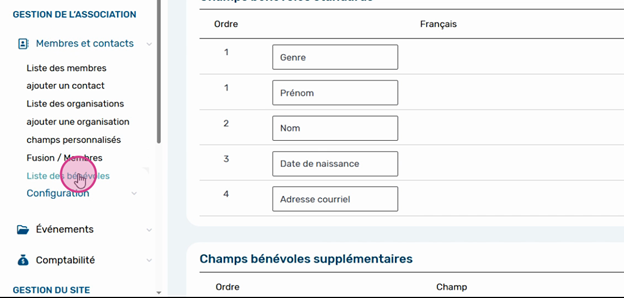
Sous Membres et contacts, cliquez sur Listes de bénévoles.
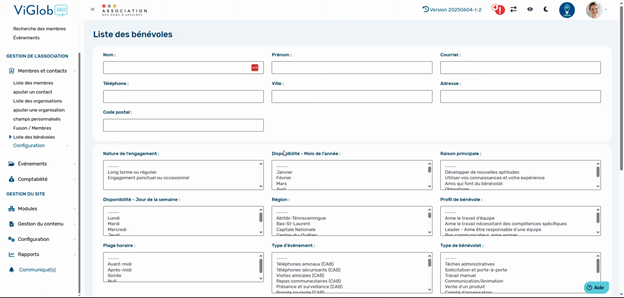
Utilisez les champs de recherche pour filtrer les bénévoles par nom, prénom, courriel ou selon les réponses saisies dans votre formulaire.
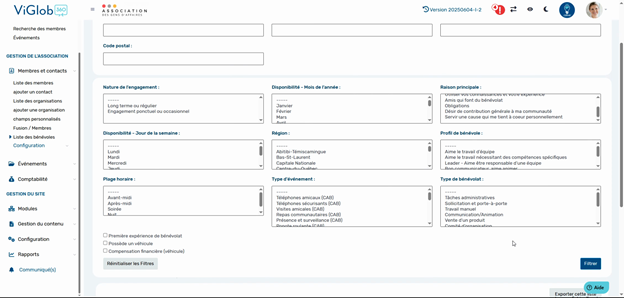
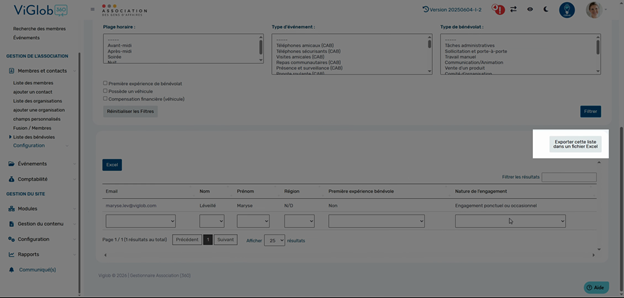
Exportez la liste complète ou filtrée des bénévoles dans un fichier Excel au besoin.
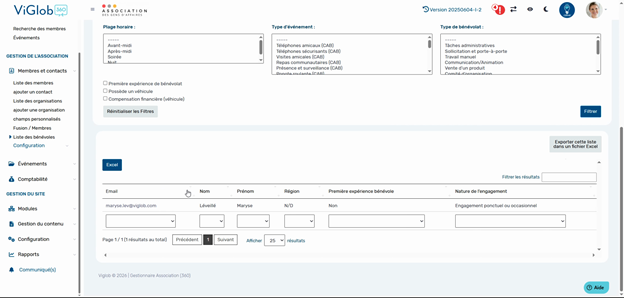
Cliquez sur le courriel d’un bénévole pour ouvrir sa fiche détaillée avec ses informations de base.
Passez à la version améliorée de l’outil de gestion des bénévoles
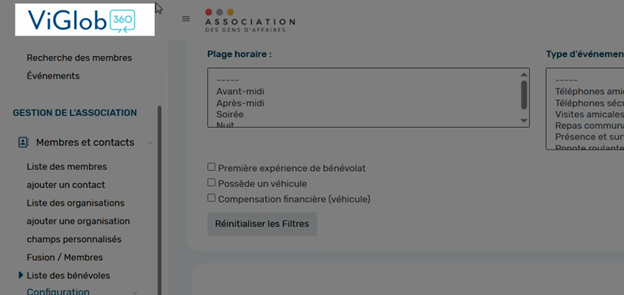
Si vous voyez le logo ViGlob 360 dans le coin supérieur gauche de votre administration, vous utilisez la version la plus à jour de notre logiciel.
Dans cette version, nous avons la possibilité de gérer vos bénévoles via les champs personnalisés et la liste des contacts, pour encore plus de flexibilité et de visibilité sur les choix de vos utilisateurs. Vous pouvez aussi faciliter le renouvellement des inscriptions de vos bénévoles d’une année à l’autre, en validant leurs réponses.
Pensez à contacter votre support pour migrer vers cette version et bénéficier d’un formulaire 100% personnalisé et autonome.
Voilà, vous avez toutes les clés pour gérer efficacement le module de formulaire des bénévoles de votre centre d’action bénévole.
Cet article a-t-il été utile ?
C'est super !
Merci pour votre commentaire
Désolé ! Nous n'avons pas pu vous être utile
Merci pour votre commentaire
Commentaires envoyés
Nous apprécions vos efforts et nous allons corriger l'article
