Organisez facilement vos événements grâce aux catégories. Gérez, ajoutez ou éditez des catégories pour mieux structurer vos formations et rendez-vous.
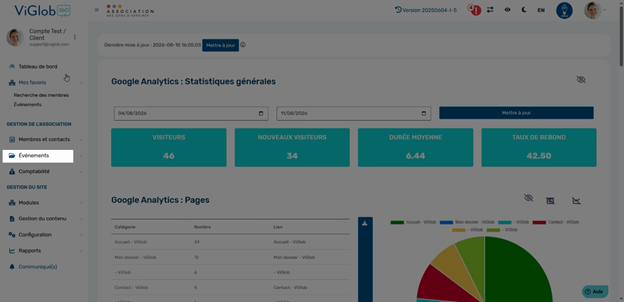
Accédez au module Événements
Ouvrez le module Événements depuis le menu principal.
Ouvrez la gestion des catégories
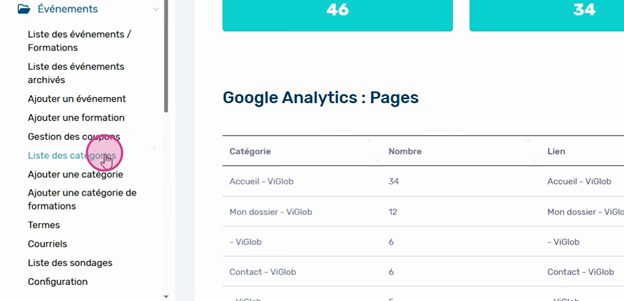
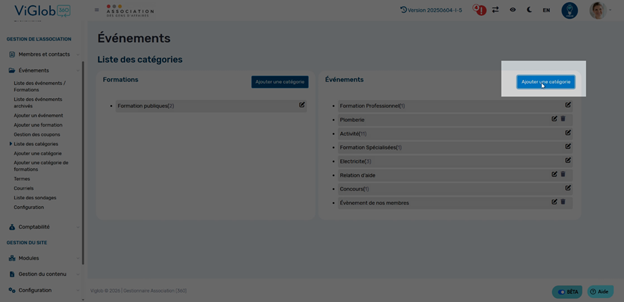
Cliquez sur Liste des catégories pour afficher les catégories existantes.
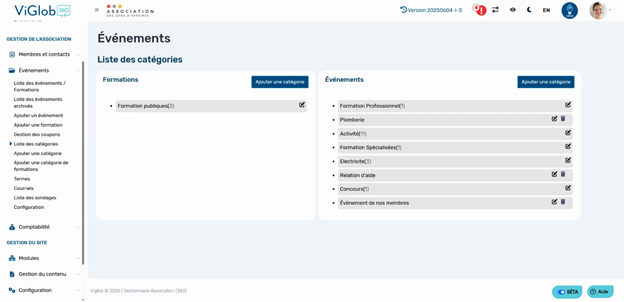
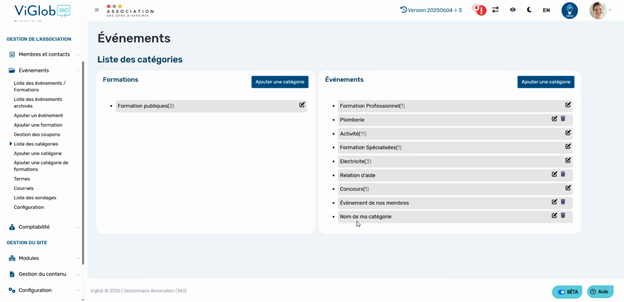
Visualisez vos catégories
La liste affiche toutes les catégories actives. Si vous séparez les formations et événements, deux sections distinctes apparaissent.
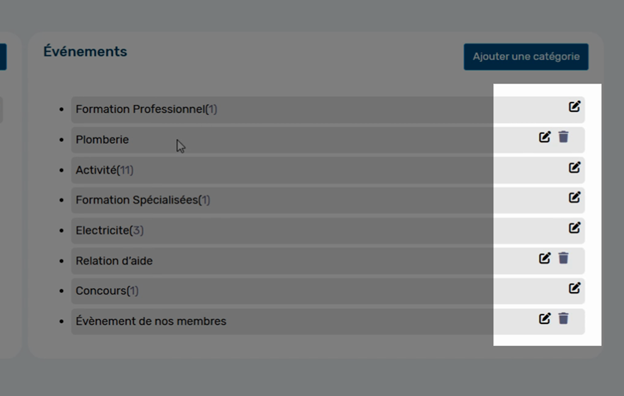
Pour chaque catégorie, vous verrez :
- L’icône pour éditer
- Le nombre d’événements/formations associés
- Une poubelle pour supprimer la catégorie si elle ne contient aucun événement
Ajoutez une nouvelle catégorie
Cliquez sur Ajouter une catégorie.
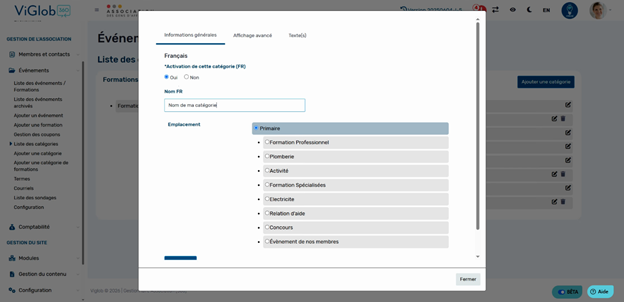
Activez la catégorie, renseignez son nom, et précisez si c’est une catégorie principale ou une sous-catégorie.
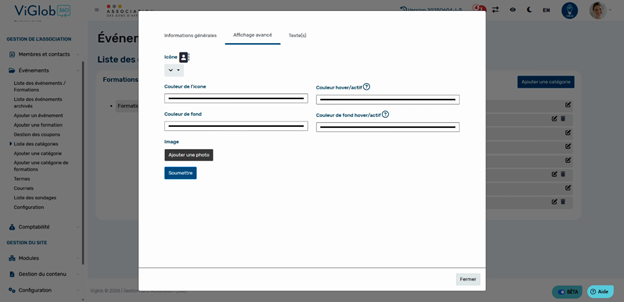
Paramétrez l’apparence
Dans l’onglet Affichage avancé, choisissez une icône et des couleurs pour la catégorie. Ajoutez une photo qui s’affichera par défaut pour les événements de la catégorie qui n'ont pas d'image sur la page d'accueil de votre site.
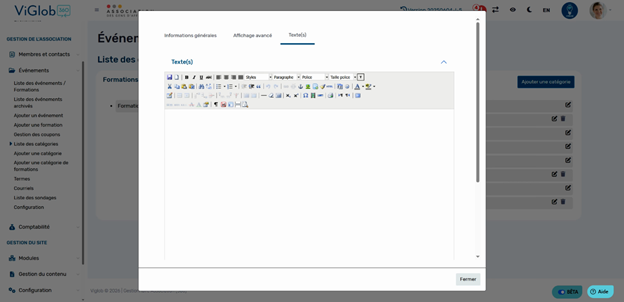
Ajoutez un texte d’introduction
Ce texte apparaît si une page est liée à la catégorie (et non à la liste complète des événements).
Cliquez sur Soumettre pour valider la création.
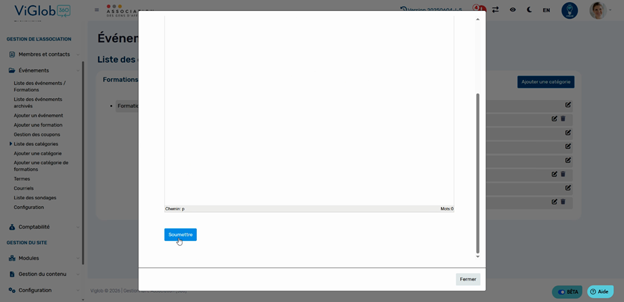
Un message confirme l’ajout. Rafraîchissez la page pour voir la nouvelle catégorie apparaître.
Ajoutez rapidement depuis le menu
Il est aussi possible d’ajouter une catégorie directement via le menu de gauche, ce qui vous amène au même formulaire.
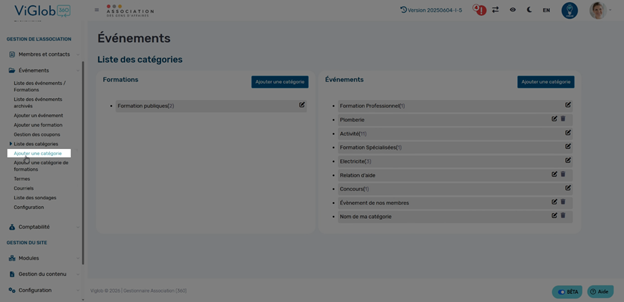
L’édition utilise exactement le même formulaire et les mêmes options que l’ajout.
Gérer les catégories dans le module Événements permet de structurer efficacement vos contenus, simplifiant la navigation pour les utilisateurs et la gestion pour les administrateurs. N’hésitez pas à adapter vos catégories selon l’évolution de vos besoins.
Cet article a-t-il été utile ?
C'est super !
Merci pour votre commentaire
Désolé ! Nous n'avons pas pu vous être utile
Merci pour votre commentaire
Commentaires envoyés
Nous apprécions vos efforts et nous allons corriger l'article
