Gérez facilement les items d'inscription de vos événements pour proposer différentes options, gérer les paiements, personnaliser l’expérience des participants et suivre vos objectifs d’inscription. Voici comment s’articule cette fonctionnalité et comment l’utiliser efficacement.
Gérer les items d’inscription d’un événement
Après avoir créé votre événement, il est temps d’ajouter des items (comme « inscription générale », « boîte à lunch », etc.) et de configurer les différentes options et paramètres associés.
Repérez votre événement dans la liste des événements.
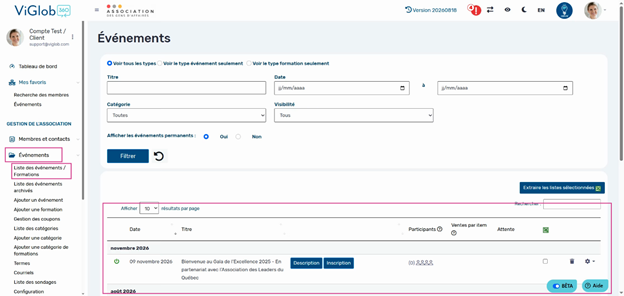
Cliquez sur le bouton Inscription.
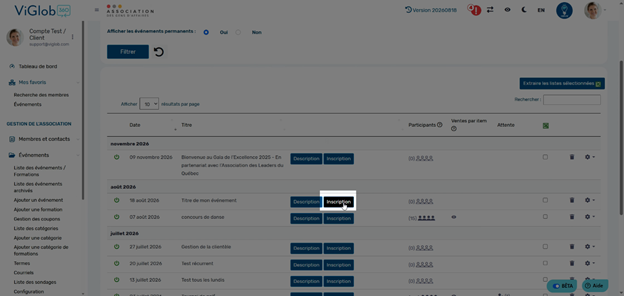
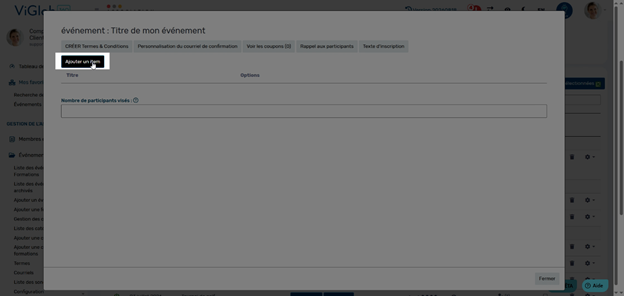
Ajoutez un nouvel item d’inscription en cliquant sur Ajouter un item.
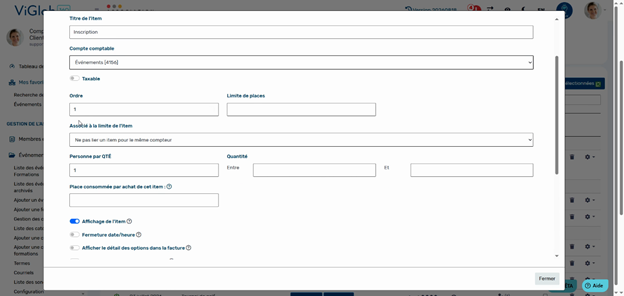
Complétez le formulaire pour configurer l’item :
- Titre de l'item (il affichera dans le formulaire d'inscription)
- Compte comptable associé à cet item
- Information à savoir si l'item est taxable ou non
- Gestion de l'ordre d’affichage dans la liste (ordre d'ajout par défaut)
- Indiquer le nombre de places disponibles pour cet item si vous souhaitez le limiter. Lorsque ce nombre sera atteint, les participants seront invités à s'inscrire sur la liste d'attente.
- Lier cet item à un autre compteur si nécessaire (Exemple dans le cas ou vous avez 100 places pour un événement et vous vendez des billets individuels (1 places déduite du 100 par achat) et des tables de 10 (10 places déduites du 100 par achat) - s'ils sont liés les deux items déduirons d'un 100 places commun.
- Les personnes par quantité permet d'indiquer le nombre de places déduites par quantité achetée (Exemple 1 pour les billets individuels et 10 pour les tables)
- Quantité minimum et maximum par achat (lors d'une même transaction_
- Place consommée par achat (Permet de préciser le nombre de personne présente à un événement - par exemple, un billet = 1 place consommée alors que l'ajout d'un lunch = 0 place consommée)
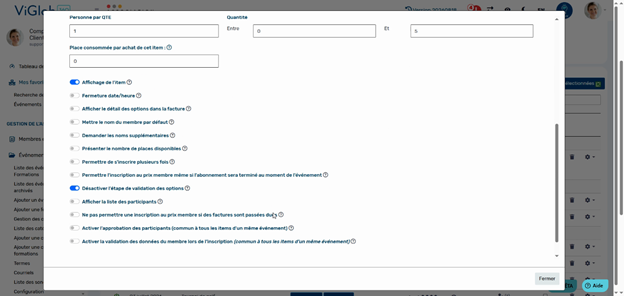
Définissez les règles avancées (par exemple, noms supplémentaires, affichage du nombre de places disponibles, inscription multiple, restrictions selon le statut de membre, validation de données, etc.). Chaque option est expliquée à l’aide du « ? ».
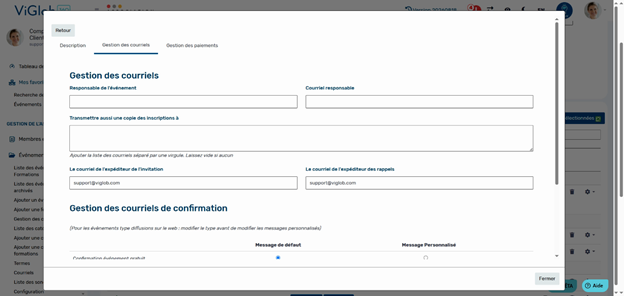
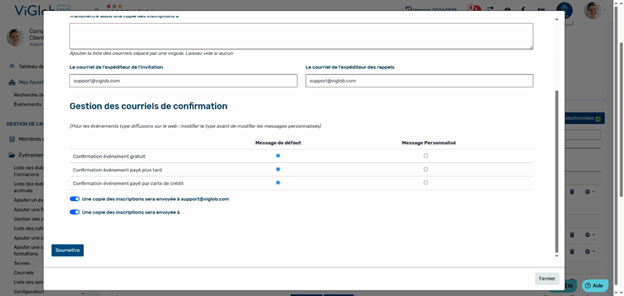
Dans le second onglet, configurez la gestion des courriels pour chaque item : déterminez qui reçoit les notifications et si un message personnalisé s’applique.
Dans le troisième onglet, gérez les paiements :
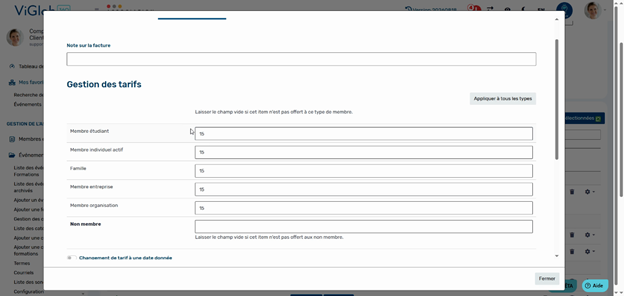
- Fixez les prix selon les niveaux de membres (un niveau vide fera en sorte que l'inscription ne sera pas disponible pour ce niveau de membre)
- Ajoutez une note sur la facture si vous le souhaitez
- Activez les changements de tarifs à une date précise si nécessaire
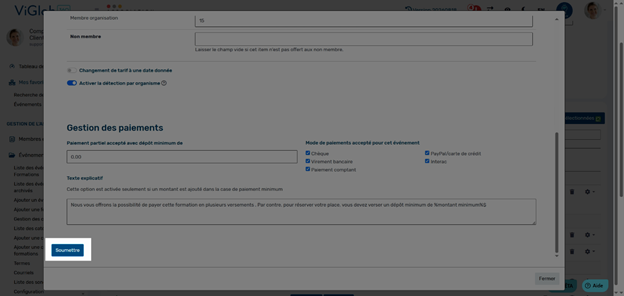
- Autorisez les paiements partiels si besoin
- Sélectionnez les modes de paiement acceptés
- Cliquez sur Soumettre pour enregistrer l’item
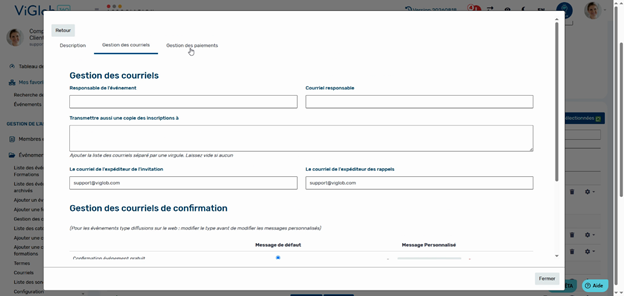
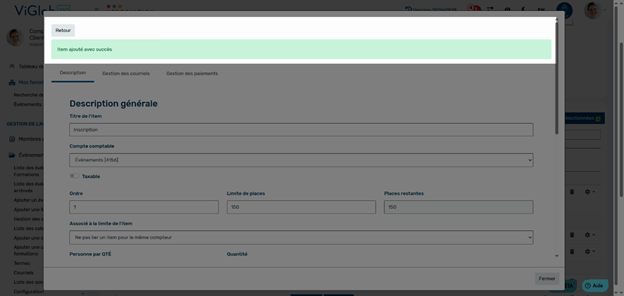
Vérifiez que votre item s’affiche bien dans la liste en utilisant le bouton Retour.
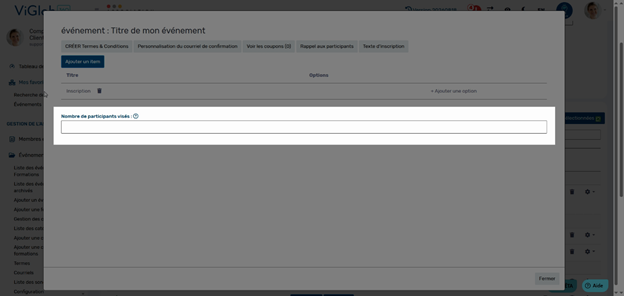
Vous pouvez indiquez le nombre de participants visés pour suivre la progression de votre objectif si vous n'avez pas limité le nombre de place disponibles.
Ajouter des options à un item
Personnalisez chaque inscription avec des options supplémentaires comme des choix de repas, préférences ou informations additionnelles.
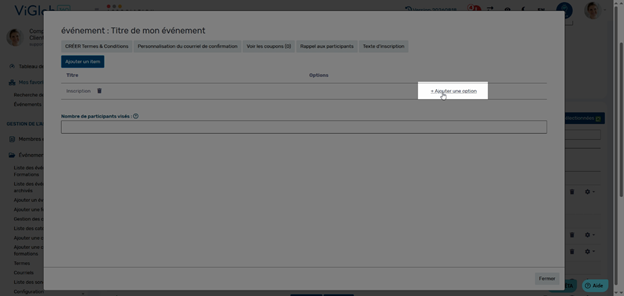
Cliquez sur Ajouter une option sous l’item désiré.
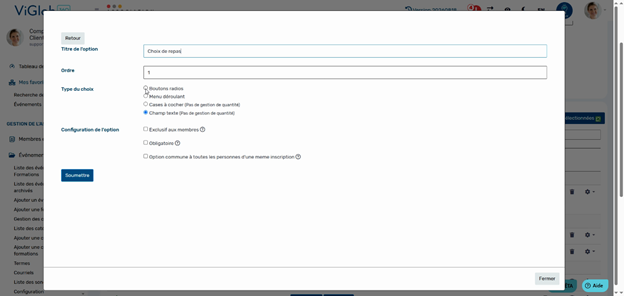
Renseignez le titre de l’option (ex : Choix de repas) et sélectionnez le type de champ (boutons radio, menu déroulant, case à cocher, champ texte).
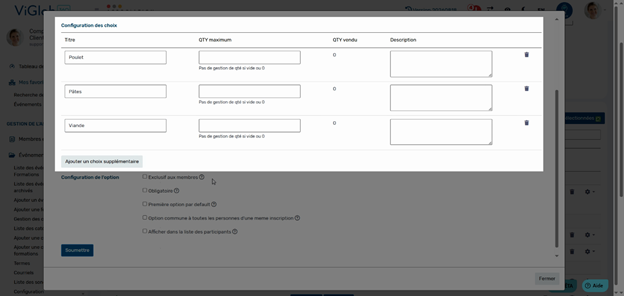
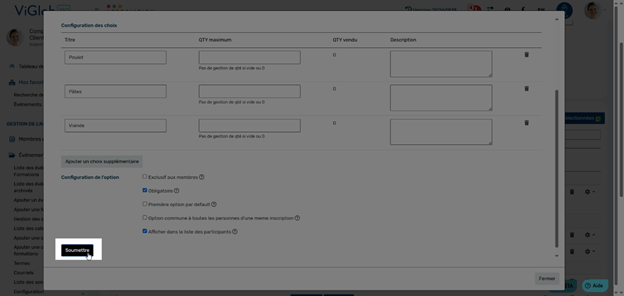
Pour les choix multiples, ajoutez chaque choix disponible, en précisant la quantité maximale si nécessaire.
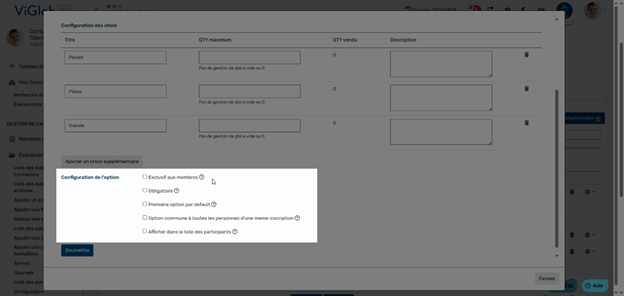
Indiquez si l’option est exclusive aux membres, obligatoire, sélection par défaut, commune à tous les inscrits d’un même achat, ou doit s’afficher dans la liste des participants.
Soumettez l’option pour l’ajouter à l’item.
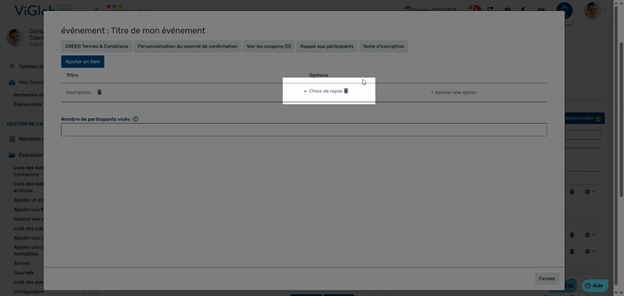
Vérifiez que l’option apparaît bien sous l’item concerné.
Fonctions complémentaires : Conditions, courriels, coupons, rappels et textes
Les termes et conditions, le courriel de confirmation, les coupons, les rappels et le texte d’inscription peuvent se gérer de façon indépendante dans leurs menus respectifs.

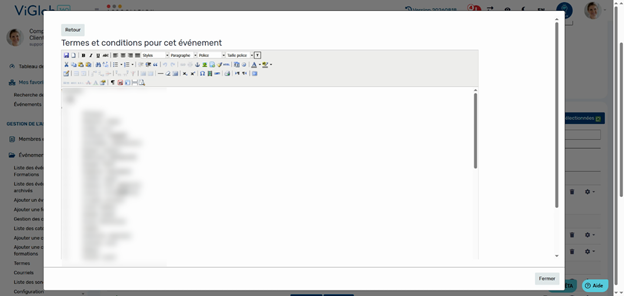
Remplissez les termes et conditions spécifiques à l’événement si nécessaire
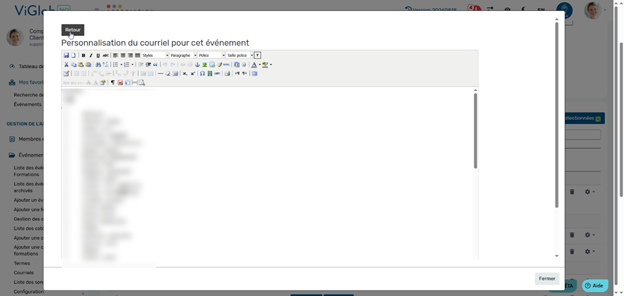
Personnalisez le courriel de confirmation si vous le souhaitez.
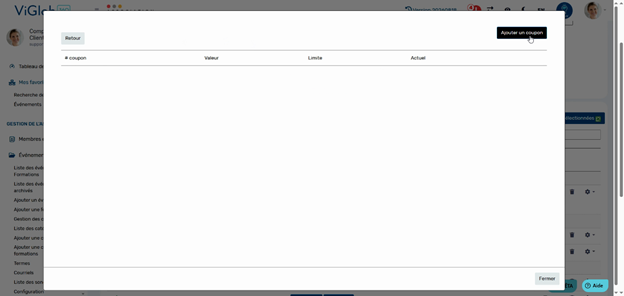
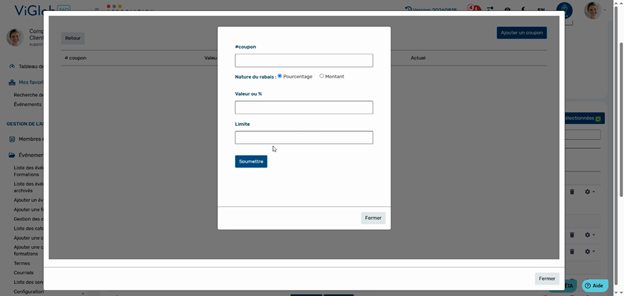
Ajoutez des coupons de réduction et gérez leur validité et utilisation.
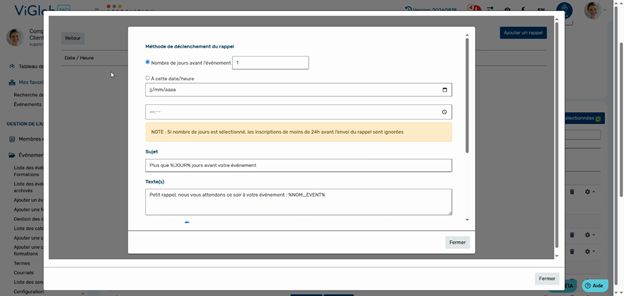
Programmez des rappels automatiques aux participants et ajoutez-y des documents si besoin.
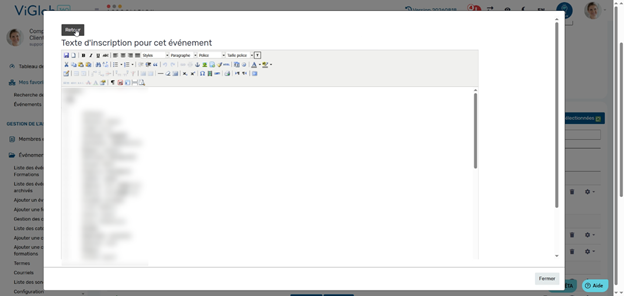
Ajoutez un texte d’inscription personnalisé qui s'affichera dans le haut du formulaire d’inscription de l’événement.
Conclusion
La gestion des items d’inscription permet de créer des événements complexes ou simples, d’encadrer le processus d’inscription, d’ajuster les paiements et d’offrir une expérience fluide aux participants. Combinez autant d’items et d’options que nécessaire pour répondre à tous les besoins de vos événements
Cet article a-t-il été utile ?
C'est super !
Merci pour votre commentaire
Désolé ! Nous n'avons pas pu vous être utile
Merci pour votre commentaire
Commentaires envoyés
Nous apprécions vos efforts et nous allons corriger l'article
