Découvrez comment créer un événement depuis votre plateforme et personnaliser chaque étape pour une visibilité optimale. Ce tutoriel vous explique comment remplir les différents onglets et paramétrer chaque option adaptée à vos besoins.
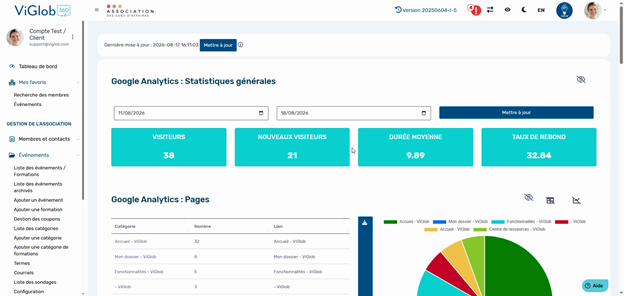
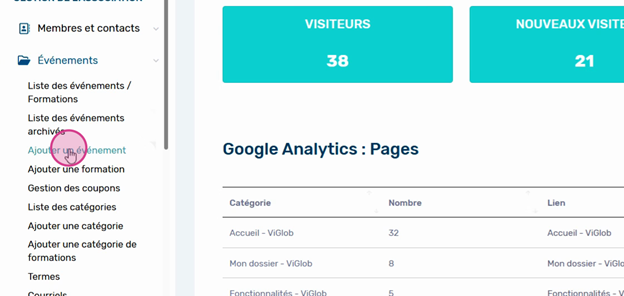
Cliquez sur Ajouter un événement dans le menu de gauche, sous Événements.
Remplissez le formulaire. Les onglets couvrent les informations générales, le texte, le lieu et les dates, les catégories et les documents. Passez chaque étape pour configurer l'événement.
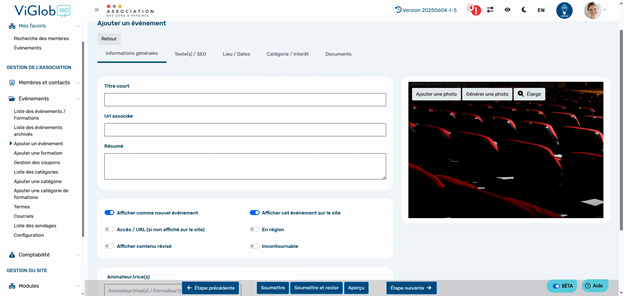
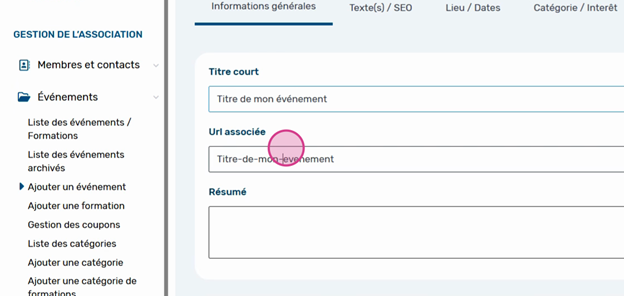
Saisissez le titre de l’événement.
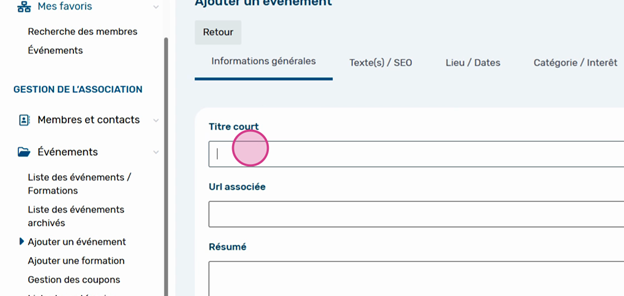
Le champ Titre court génère automatiquement l’URL associée, mais vous pouvez la modifier si besoin.
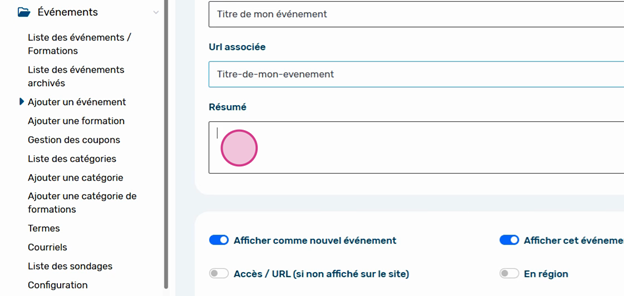
Ajoutez un résumé de l’événement. Ce texte sera visible sur la page d'accueil ou la liste des événements.
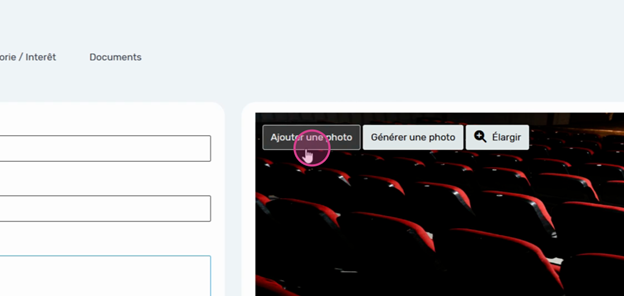
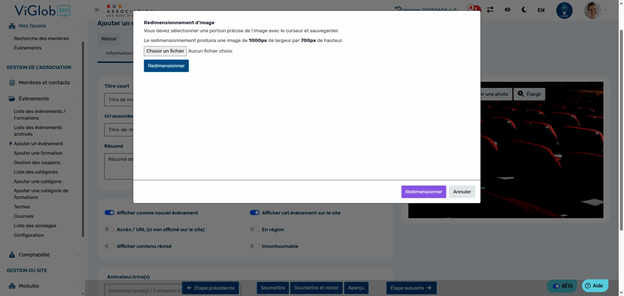
Pour inclure une image, cliquez sur le bouton Ajouter une photo, puis sur Choisir un fichier pour sélectionner et télécharger l’image depuis votre ordinateur. Vous pouvez ensuite la redimensionner si besoin.
Paramétrez les options d’affichage :
- Afficher comme nouvel événement ajoute une pastille "Nouveau".
- Afficher l’événement sur le site le rendra visible en ligne.
- Si désactivé, l’accès reste possible via l’URL directe en activant le paramètre, utile pour l’indexation ou pour partager dans une infolettre.
- Les icônes spéciales signalent un contenu révisé ou incontournable.
- Indiquez le ou la responsable de l’animation de l’événement.
- Ajustez la priorité de présentation pour faire apparaître l’événement plus haut dans la liste — plus le chiffre est élevé, plus il sera montré en priorité.
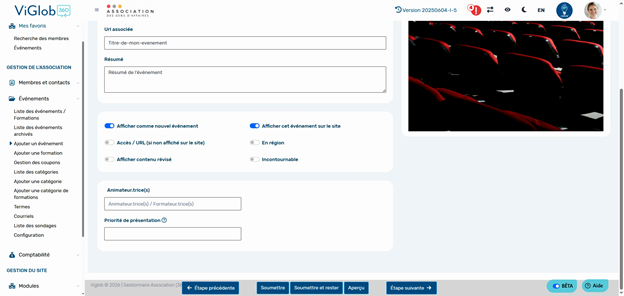
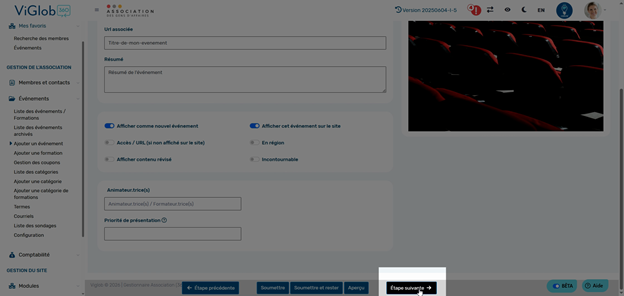
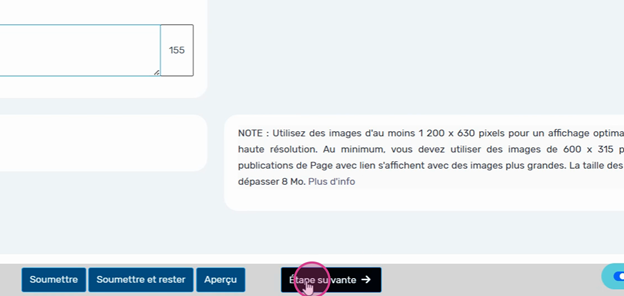
Une fois la page complétée, cliquez sur Étape suivante pour passer à l’onglet Textes et SEO.
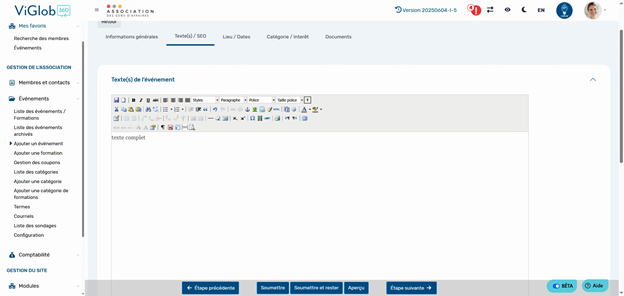
Utilisez ce champ pour saisir le texte détaillé qui apparaîtra dans la fiche de l'événement (programme, hôtel, infos pratiques, etc.). Vous pouvez enrichir cette section avec des contenus spéciaux pour une présentation plus dynamique.
Complétez la section SEO en ajoutant un titre, une description et une image pour les réseaux sociaux. Cela améliore le partage et la visibilité de votre événement.
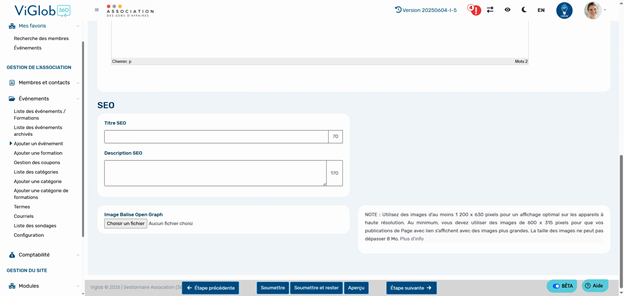
Quand tout est correct, cliquez sur Étape suivante.
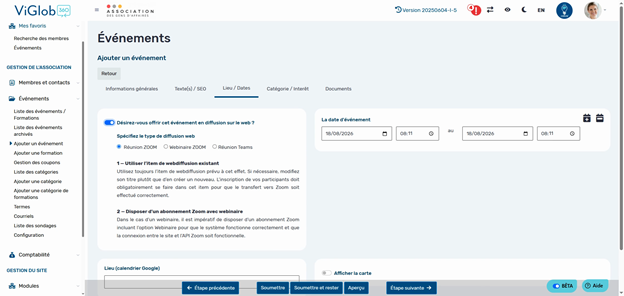
Configurez les lieux et dates
- Pour une diffusion web via Zoom ou Teams, sélectionnez la réunion appropriée. Attention : le choix du mode de diffusion se fait uniquement à la création et n’est pas modifiable par la suite.
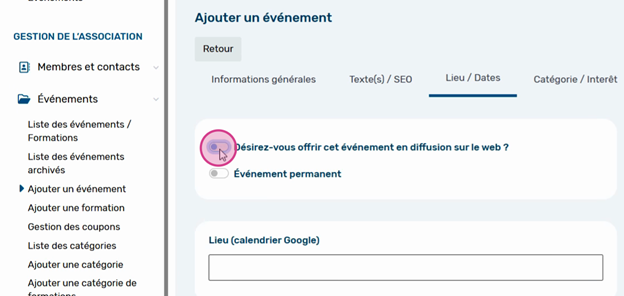
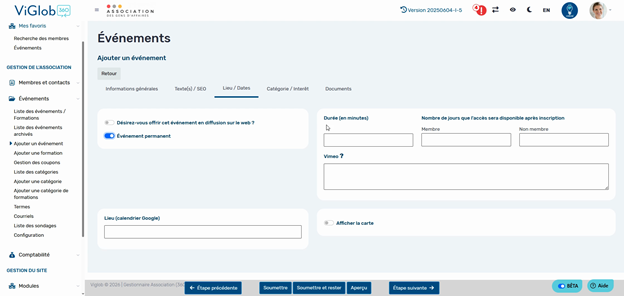
- Cochez « Événement permanent » pour masquer les dates et heures et indiquer à la place la durée de consultation ou le nombre de jours d’accès (utile pour des formations à la demande).
Pour les événements datés, indiquez simplement les plages horaires, ajoutez plusieurs dates ou utilisez l’option de récurrence pour des sessions régulières.
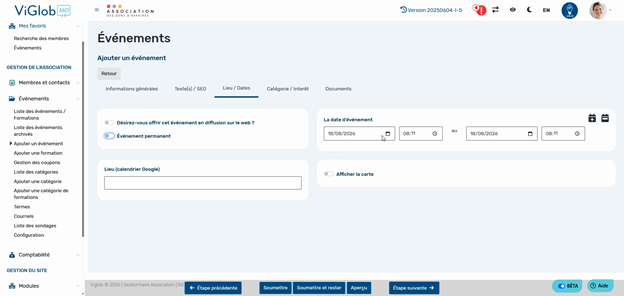
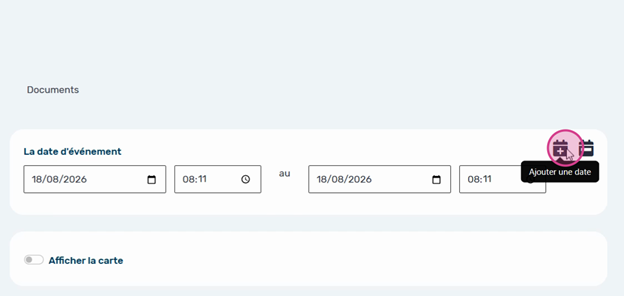
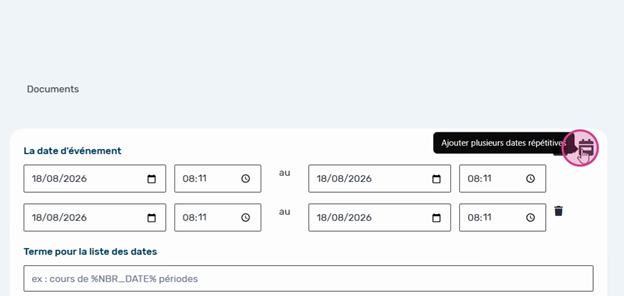
Si l’événement est en présentiel, indiquez le lieu. Avec l’API Google Maps, vous pouvez afficher la carte directement dans la fiche.
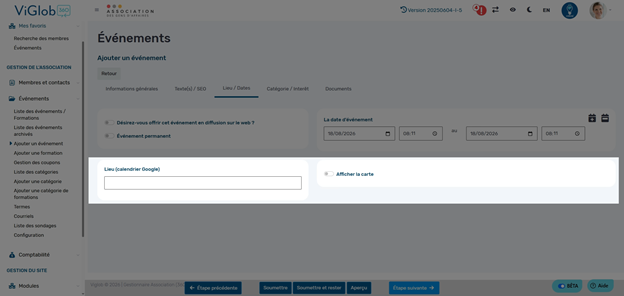
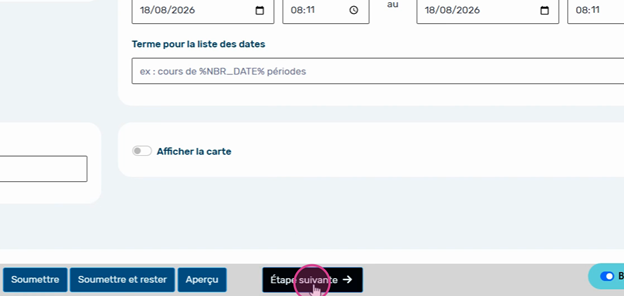
Quand c’est prêt, cliquez sur Étape suivante.
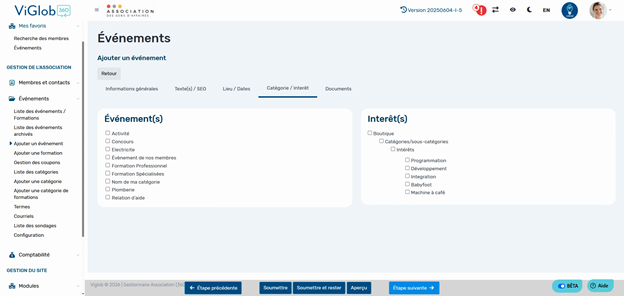
Choisissez une ou plusieurs catégories associées à l’événement. Si votre site gère les intérêts des membres, sélectionnez également les centres d’intérêt concernés.
Poursuivez avec Étape suivante.
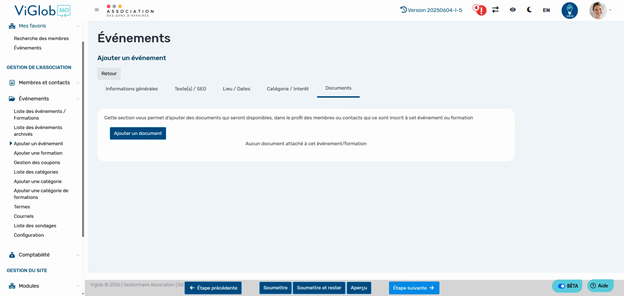
Ajoutez des documents à destination des inscrits (plan de cours, informations particulières, supports pédagogiques). Ces fichiers seront accessibles uniquement dans le profil de chaque participant.
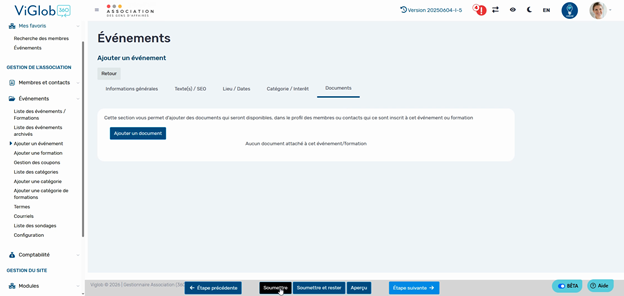
Finalisez la création de votre événement :
- Cliquez sur Soumettre pour enregistrer.
- Ou utilisez Soumettre et rester pour rester sur la fiche après l’enregistrement.
- Le bouton Aperçu vous montre le rendu à tout moment.
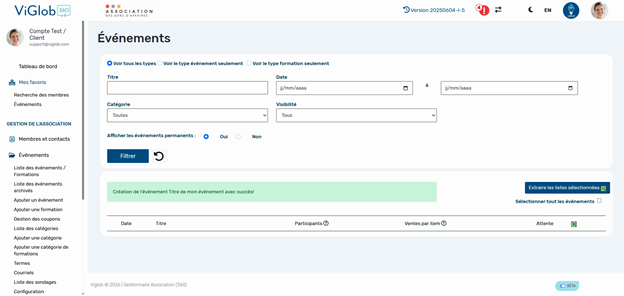
Un message s’affichera confirmant la réussite de la création, et l’événement apparaîtra dans votre liste.
Vous êtes désormais prêt à créer une page d’inscription et à récolter les participations pour votre événement. Cette partie sera abordée dans une prochaine capsule.
Cet article a-t-il été utile ?
C'est super !
Merci pour votre commentaire
Désolé ! Nous n'avons pas pu vous être utile
Merci pour votre commentaire
Commentaires envoyés
Nous apprécions vos efforts et nous allons corriger l'article
