Accéder au module
Via le menu « Modules », vous pourrez accéder au module « Gestion des programmes de financement ».
Note : ce module doit être inclus dans votre entente et activé. Si ce n’est pas le cas, veuillez contacter votre gestionnaire de projet afin de connaître les modalités.
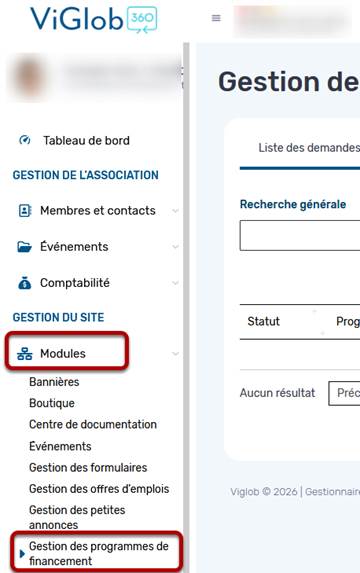
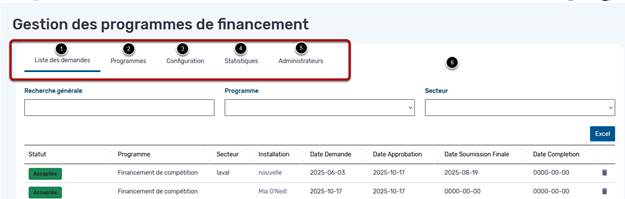
Voici les différents menus que vous trouverez :
- Permet de consulter les demandes reçues de vos membres et contacts
- Permet de voir, modifier et ajouter des programmes
- Permet de configurer les paramètres de base du module
- Permet de consulter les statistiques d’utilisation du module
- Permet d’attribuer des droits limités à un administrateur
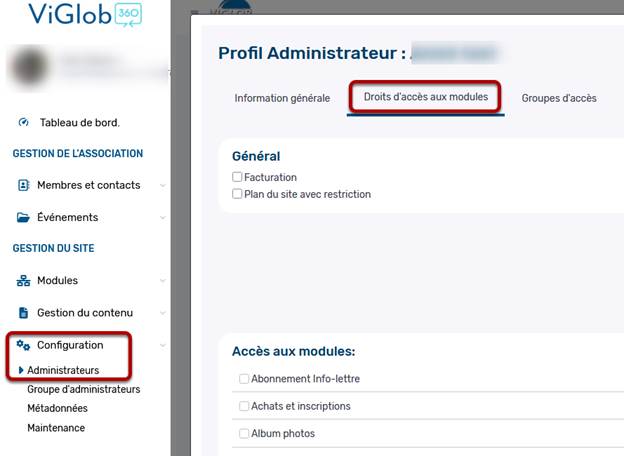
Donner les droits d'accès au module à un administrateur
Vous devez d’abord, via Configurations / Administrateurs / la fiche de l’administrateur, donner accès au module sous « Droits d’accès aux modules ».
Vous pouvez accorder un accès complet, ce qui donnera accès à l’ensemble des fonctionnalités, ou choisir un accès limité, ce qui vous permettra de contrôler ce que l’administrateur pourra faire.
Dans le cas d’un accès complet, aucune autre action n’est requise.
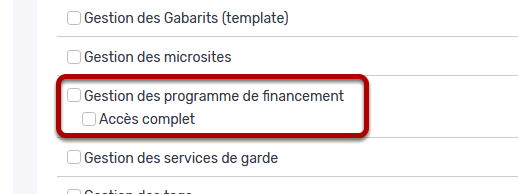
Si vous n’avez pas sélectionné l’accès complet, pour finaliser les droits d’accès de cet administrateur, vous devez retourner dans le module Gestion des programmes de financement, section Administrateurs.
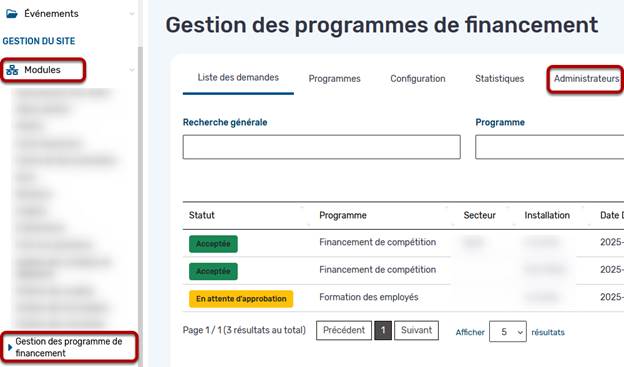
Vous devez cliquez sur Ajouter un administrateur
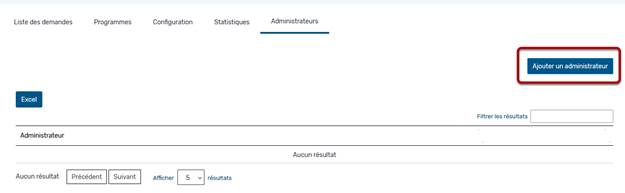
Dans la fenêtre d’ajout, vous devez sélectionner l’administrateur dans le menu déroulant (1).
Par la suite, cochez le ou les programmes de financement qu’il pourra gérer (2).
Ensuite, décidez s’il pourra voir les informations de préanalyse (option disponible seulement si cette configuration est activée) (3).
Décidez également s’il peut modifier les configurations du module (4) et s’il peut gérer les droits d’administration (5).
Finalement, cliquez sur Soumettre.
Configurer le module
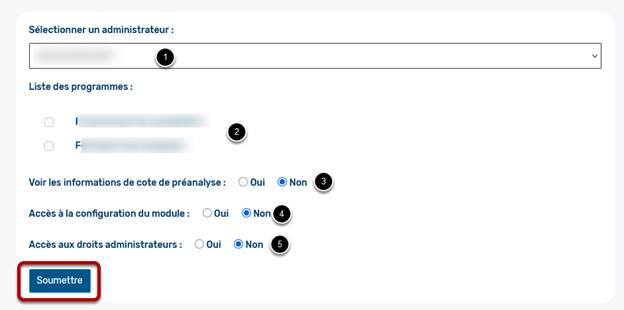
Via l’onglet Configuration, vous pourrez gérer les différents éléments du module :
- Le nom qui s’affichera côté site pour les contacts.
- L’activation ou non de la notion de cote de préanalyse. En activant cette option, un champ de téléversement d’un document d’analyse ainsi qu’un champ numérique pour indiquer la cote de chaque projet seront affichés. Un tableau des demandes classées par cote, avec une option d’exportation, sera également disponible.
- L’activation de la notion de secteur (avec la gestion des secteurs), ce qui vous permettra de classer les demandes selon un critère supplémentaire (ex. : ville, catégorie, etc.).
- Le choix du mode de liaison des programmes : une demande est attachée à un individu ou une demande est attaché à l'organisation.
- La sélection de l’adresse courriel qui recevra les avis de complétion.
- Finalement, l’édition de tous les éléments du module : courriels, textes et boutons.
Liste des programmes
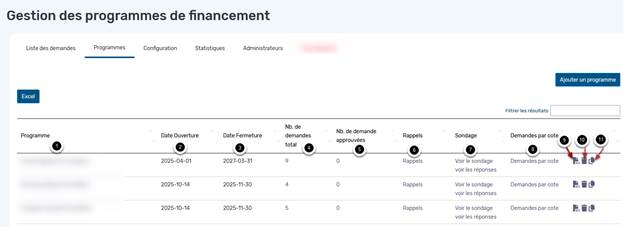
La liste des programmes créés est disponible sous l’onglet « Programmes ».
Vous pourrez y voir :
- Le nom de chaque programme
- La date d’ouverture indiquée dans la fiche (le programme apparaîtra à compter de cette date)
- La date de fermeture indiquée dans la fiche (le programme ne s’affichera plus à compter de cette date)
- Le nombre total de demandes reçues
- Le nombre de demandes approuvées
- La fonction permettant de créer des rappels (détaillée plus bas dans ce document)
- La fonction permettant de créer un sondage (détaillée plus bas dans ce document)
- L’accès à la liste des demandes par cote (si activé sur votre site – détaillé plus bas dans ce document)
- L'icône permettant d'exporter toutes les demandes et leurs informations complètes
- L’icône permettant de supprimer complètement une demande (attention, cette action est irréversible)
- L’icône permettant de dupliquer complètement un programme (cette action permet de dupliquer toutes les informations du programme ainsi que le formulaire complet sous un autre nom. Par défaut, le système attribuera le nom du programme original suivi de « copie ». Les réponses ne seront pas copiées et le programme dupliqué n’aura ni date de début ni date de fin).
Création d'un programme
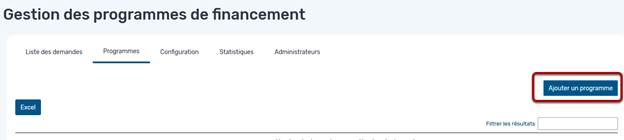
Via l’onglet Programmes, cliquez sur Ajouter un programme.
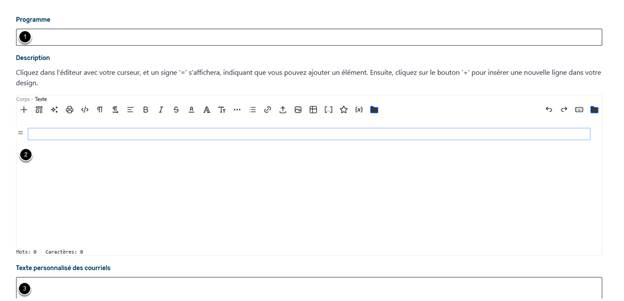
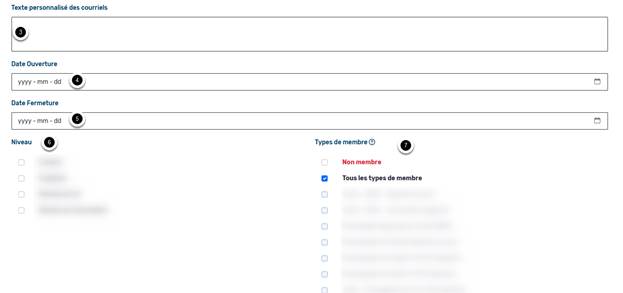
Complétez les différents éléments :
- Le nom du programme, qui sera visible par vos contacts.
- La description du programme, qui sera également visible par vos contacts.
- Le texte personnalisé associé à ce programme, qui s’affichera dans le courriel de confirmation reçu par les demandeurs.
- La date d’ouverture (le programme sera visible à partir de cette date).
- La date de fermeture (le programme ne sera plus affiché sur le site à compter de cette date).
- Les niveaux de contacts qui ont accès à ce programme.
- Les types de membres qui ont accès à ce programme. (Si des niveaux de contact ET des types de membre sont sélectionnés, la personne doit répondre aux deux pour voir le programme)
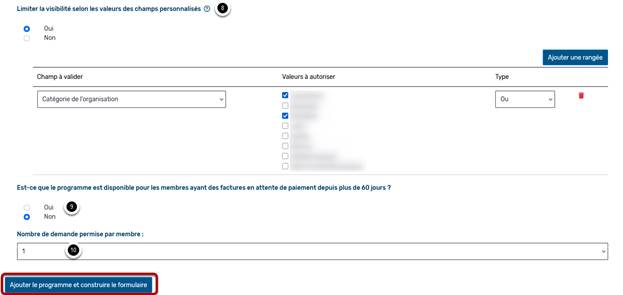
- La possibilité de limiter la visibilité du programme selon les valeurs de vos champs personnalisés est offerte. En sélectionnant « Oui », les options permettant de choisir les champs et les valeurs s’afficheront. Vous pourrez alors sélectionner un ou plusieurs champs, ainsi que la ou les valeurs qui permettront de rendre le programme visible. Pour un même champ, vous pourrez définir si la personne doit répondre à toutes les options (ET) ou à une seule (OU). Si plus d’un champ est sélectionné, la personne devra répondre aux critères de tous les champs pour voir le programme. Seuls les champs personnalisés à choix de réponse (liste à puces, cases à cocher ou menu déroulant) peuvent être utilisés.
- L’option permettant de déterminer si le programme s’affiche ou non pour les personnes ayant des factures en défaut de paiement.
- Le nombre de demande permise par contact pour un même programme.
Ensuite cliquez sur Ajouter le programme et construire le formulaire.
Une fois cette étape complétée, vous aurez accès à la création d’un formulaire.
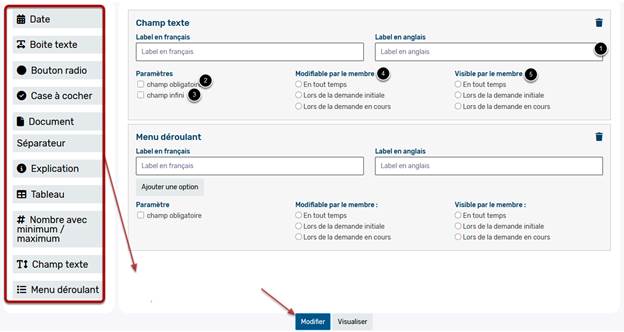
Pour cette étape, il suffit de glisser le type de champ souhaité parmi ceux disponibles, de la zone de gauche vers la zone de droite.
Cela vous permettra de configurer chacun des éléments du formulaire de demande.
Vous pourrez définir, pour chacun des champs :
- Le nom du champ en français et en anglais.
- S’il est obligatoire.
- S’il est infini (c’est-à-dire que le demandeur peut ajouter autant de champs identiques qu’il le souhaite, l’un à la suite de l’autre).
- S’il peut être modifié par le contact ou le membre en tout temps, seulement lors de la première étape (demande initiale) ou uniquement une fois la demande initiale approuvée (demande en cours).
- S’il peut être visible par le contact ou le membre en tout temps, seulement lors de la première étape (demande initiale) ou uniquement une fois la demande initiale approuvée.
Une fois tous les champs créés, cliquez simplement sur Modifier.
Gestion des demandes
Pour gérer les demandes, il suffit d’accéder à l’onglet Liste des demandes du module.
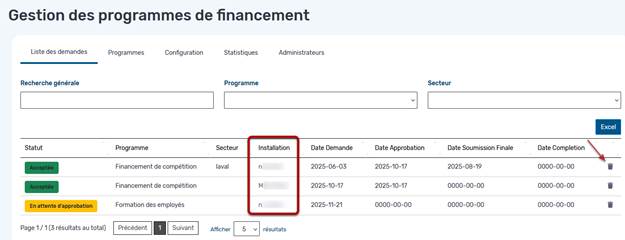
Dans cette liste, vous pouvez cliquer sur le nom du demandeur pour accéder à la demande.
Via cette vue, vous aurez accès au statut des demandes, au programme concerné, au secteur (si cette notion est activée), ainsi qu’aux dates de soumission initiale, d’approbation, de soumission finale et de complétion finale.
L’icône de poubelle permet de supprimer complètement une soumission.
Attention, cette action est irréversible.
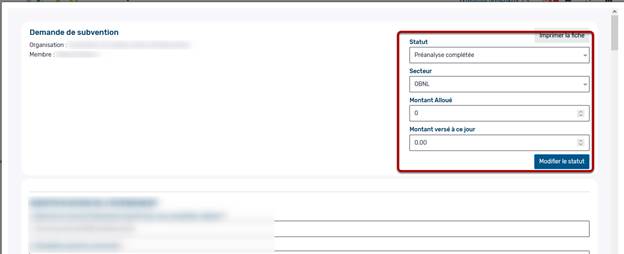
Dans une demande, vous pourrez consulter le formulaire complété, modifier le statut, le secteur (si cette fonction est activée), le montant alloué ainsi que le montant versé à ce jour.
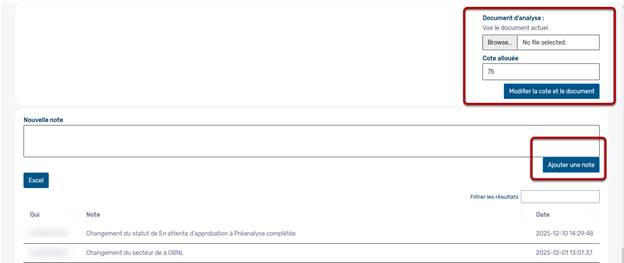
Si la notion de cote de préanalyse est activée, vous pourrez ajouter et consulter le document d’analyse, ainsi que la cote attribuée.
Un journal de notes vous permet de consulter l’activité du système et d’ajouter des notes manuelles.
Note : le montant alloué affichera dans la fiche côté client.
Demandes par cote
Si vous avez activé la notion d’analyse par cote, une option « Demandes par cote » sera disponible dans la liste des programmes.
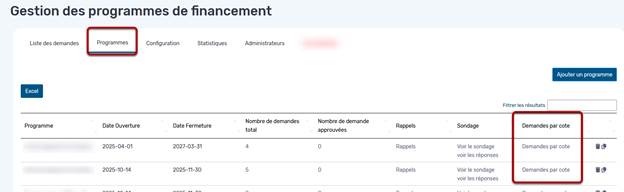
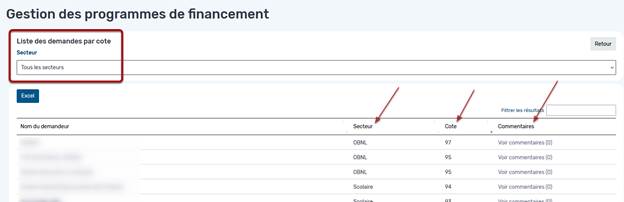
Celle-ci vous permettra d’accéder à un tableau regroupant l’ensemble des demandes, avec l’affichage et un filtre par secteur (si activé), les cotes ainsi que la possibilité de les exporter.
Vous pouvez cliquer sur le titre d’une colonne afin de trier celle-ci.
Vous pourrez également voir et ajouter des commentaires en lien avec l'analyse
Gestion des rappels
Le système vous permet également de programmer des rappels transmis aux demandeurs.
Pour activer un rappel pour un programme, il faut se rendre dans l’onglet « Programmes » et cliquer sur « Rappels » pour le programme visé.
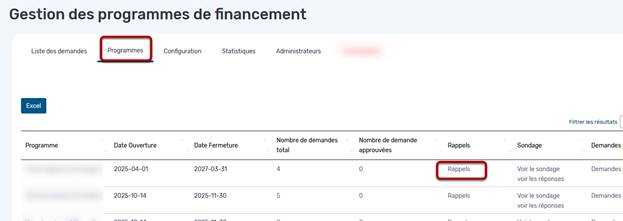
Cela ouvrira une fenêtre dans laquelle vous pourrez consulter et modifier les rappels existants, s’il y en a, ou encore en ajouter un nouveau.
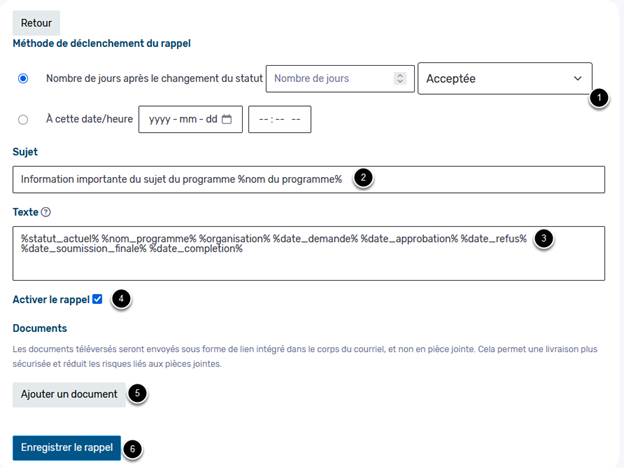
Lors de l’ajout d’un rappel :
- Vous pourrez choisir si celui-ci est envoyé un nombre de jours X après un changement de statut ou à une date précise.
- Vous pourrez modifier le sujet du courriel de rappel (attention : le %tag% sera automatiquement remplacé par le nom du programme. Il est important de ne pas le modifier afin d’assurer le bon fonctionnement).
- Vous pourrez saisir le contenu du message. Ici aussi, les tags seront remplacés par les valeurs correspondantes. Vous pouvez retirer ceux qui ne sont pas utiles ou les déplacer, mais il ne faut surtout pas les modifier.
- Vous pourrez activer ou désactiver le rappel.
- Au besoin, vous pourrez joindre un document au rappel.
- Une fois le tout configuré, il suffit d’enregistrer le rappel.
Gestion des sondages
Le système permet également de lier un sondage aux participants d’une demande de financement.
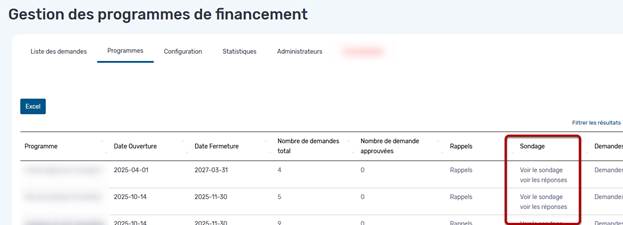
Pour gérer les sondages, il faut se rendre dans l’onglet « Programmes » et cliquer sur « Voir le sondage » pour le programme visé.
Si votre sondage est déjà actif, l’option « Voir les réponses » vous permettra de consulter les réponses des participants.
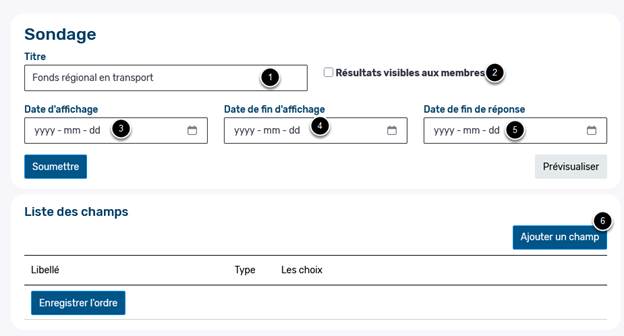
Cela ouvrira une fenêtre dans laquelle vous pourrez configurer un sondage.
Vous pourrez notamment :
- Modifier le titre du sondage
- Déterminer si les résultats du sondage seront visibles pour les contacts ou non
- Définir la date de début d’affichage : le sondage sera visible dans le compte des contacts à compter de cette date
- Définir la date de fin d’affichage : le sondage ne sera plus visible dans le compte des contacts
- Définir la date de fin de réponse : si vous avez choisi de rendre les résultats visibles, vous pouvez arrêter la possibilité de répondre à une date X et terminer l’affichage à une date Y. Ainsi, entre ces deux dates, les résultats seront visibles sans possibilité de répondre
- Vous pourrez également ajouter des champs afin de construire le sondage en cliquant sur « Ajouter un champ ».
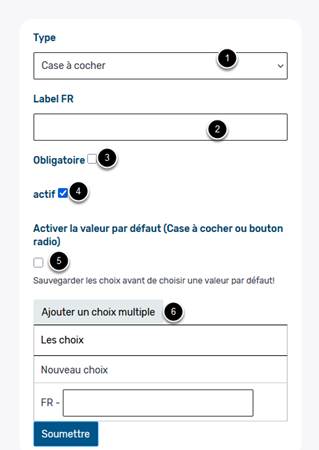
La fenêtre d’ajout de champ vous permet :
- de choisir le type de champ ;
- d’indiquer le nom du champ ;
- de préciser s’il est obligatoire ;
- de déterminer s’il est actif ;
- de définir une valeur par défaut, si souhaité (attention : le champ doit d’abord être sauvegardé avec ses valeurs avant de pouvoir définir la valeur par défaut) ;
- d’ajouter des choix multiples, le cas échéant (par exemple, si vous avez sélectionné le type « case à cocher »).
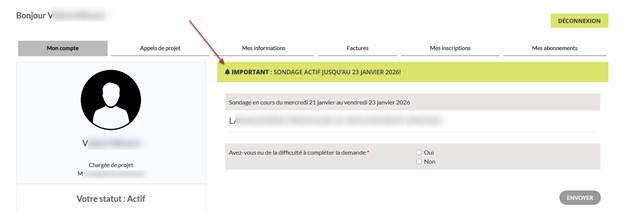
Une fois le sondage actif, celui-ci s’affichera sur la page d’accueil du profil de la zone client de votre site.
Présentation du module côté site
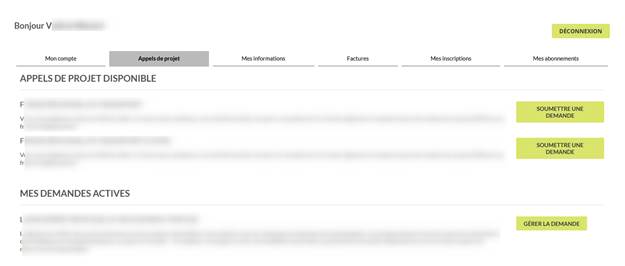
Une fois le module actif, les contacts pourront voir les demandes de financement dans un onglet de leur profil.
Ils pourront y consulter et répondre aux demandes disponibles (celles qui correspondent à leur profil en termes de permissions d’accès), ainsi que consulter les demandes actuellement actives auxquelles ils ont déjà répondu.
Le processus d’une demande se déroule comme suit :
Étape 1 :
Le contact clique sur « Soumettre une demande » pour le programme souhaité. Il voit alors les champs configurés comme visibles « en tout temps » ou « lors de la demande initiale » et peut compléter ceux qui sont indiqués comme modifiables « en tout temps » ou « lors de la demande initiale ». À cette étape, le contact peut enregistrer sa soumission en cliquant sur « Sauvegarder et compléter ma demande plus tard », ce qui place la demande au statut « Demande initiale en cours ».
Étape 2 :
Lorsque le contact a complété son formulaire initial, il soumet sa demande à l’aide du bouton « Soumettre ma demande pour évaluation ». La demande est alors prête pour votre analyse et passe au statut « En attente d’approbation ».
À partir de ce moment, le contact ne peut plus modifier sa demande.
Étape 3 :
Si vous utilisez la notion de préanalyse, vous pouvez alors compléter celle-ci, indiquer le score et joindre le fichier de justification. Une fois la préanalyse terminée, vous pouvez faire passer la demande au statut « Préanalyse complétée » dans le but de décider quelles demandes sont par la suite approuvées.
Étape 4 :
Par la suite — ou directement si vous n’utilisez pas la notion de préanalyse — vous devrez approuver ou refuser la demande.
Si la demande est refusée, le contact ne pourra plus la modifier.
Si la demande est approuvée, le contact verra apparaître le bouton « Gérer ma demande » et pourra compléter son dossier.
À cette étape, le contact verra les champs configurés comme visibles « en tout temps » et « lors de la demande en cours ». Il pourra modifier les champs définis comme modifiables « en tout temps » et « lors de la demande en cours ».
Il pourra enregistrer sa progression à l’aide du bouton « Enregistrer la demande » afin de la compléter ultérieurement.
Lorsque tout est prêt pour le dépôt final, il pourra soumettre son dossier en cliquant sur « Ma demande est complète, soumettre le dossier ». La demande passera alors au statut « En attente de complétion » et ne pourra plus être modifiée par le contact.
Étape 5 :
Il ne vous reste plus qu’à finaliser la demande en transmettant les montants au contact. Une fois le dossier complété et fermé de votre côté, vous pouvez changer le statut de la demande à « Complétée ».
Cet article a-t-il été utile ?
C'est super !
Merci pour votre commentaire
Désolé ! Nous n'avons pas pu vous être utile
Merci pour votre commentaire
Commentaires envoyés
Nous apprécions vos efforts et nous allons corriger l'article
