À noter que pour utiliser cette fonctionnalité, vous devez avoir un minimum d'un modèle d'attestation en place (frais d'installation à prévoir)
Introduction - Comment tout fonctionne
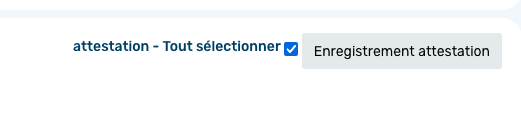
Le case « Attestation - Tout sélectionner » permet de gérer les sélections des attestations dans votre liste des participants.
- La case « Tout sélectionner » donne l’ordre au système de cocher les cases de la colonne, mais l’action n’est appliquée que lorsqu’on clique sur « Enregistrer les attestations ».
- L’enregistrement confirme les choix et les rend effectifs dans le système.
- Les sélections individuelles (Oui/Non) sont également prises en compte et doivent être enregistrées pour être appliquées.
Ce guide détaille le fonctionnement des deux points principaux pour vous aider à comprendre comment utiliser correctement ces fonctionnalités.
« Tout cocher » : cocher toutes les cases des participants
Étapes à suivre :
- Cliquez sur la case « Attestation - tout sélectionner » pour donner l’ordre au système de cocher toutes les cases des participants.
- Cliquez sur « Enregistrer les attestations » pour appliquer la sélection.
- Confirmez que toutes les cases sont cochées après l’enregistrement.
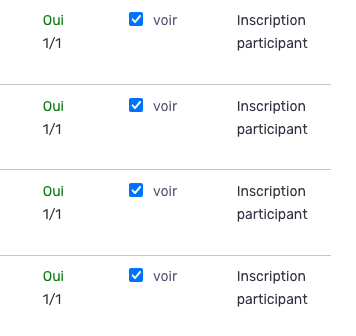
Résumé : cette case permet de cocher rapidement toutes les cases des participants, et l’enregistrement confirme l’application de cette sélection.
« Enregistrer les cases » : inclure les participants non cochés
Étapes à suivre :
- Vérifiez les cases de tous les participants. Ceux qui n’ont pas participé doivent être non cochés.
- Modifiez si nécessaire les cases individuelles (Non) pour chaque participant pas présent à la formation.
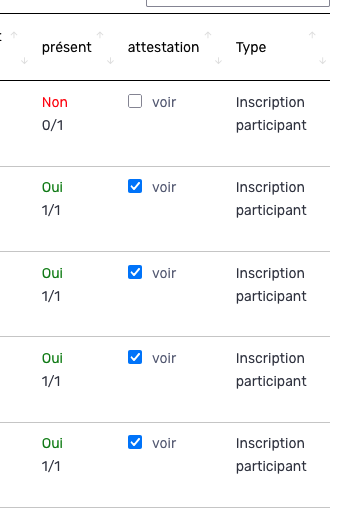
- Cliquez sur « Enregistrer les attestations » en vous assurant que la case « Tout sélectionner » est décochée, afin de sauvegarder correctement toutes les sélections, y compris les participants non cochés.
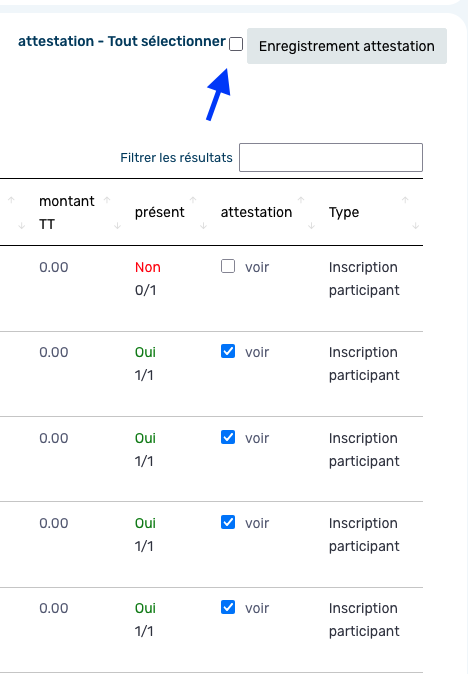
- Confirmez que le système a bien enregistré toutes les cases selon votre sélection.
Résumé : cette fonctionnalité permet de conserver toutes les informations des participants, y compris ceux qui n’ont pas participé, et de les enregistrer correctement.
Cet article a-t-il été utile ?
C'est super !
Merci pour votre commentaire
Désolé ! Nous n'avons pas pu vous être utile
Merci pour votre commentaire
Commentaires envoyés
Nous apprécions vos efforts et nous allons corriger l'article
