Accéder au bouton 'Inscription'
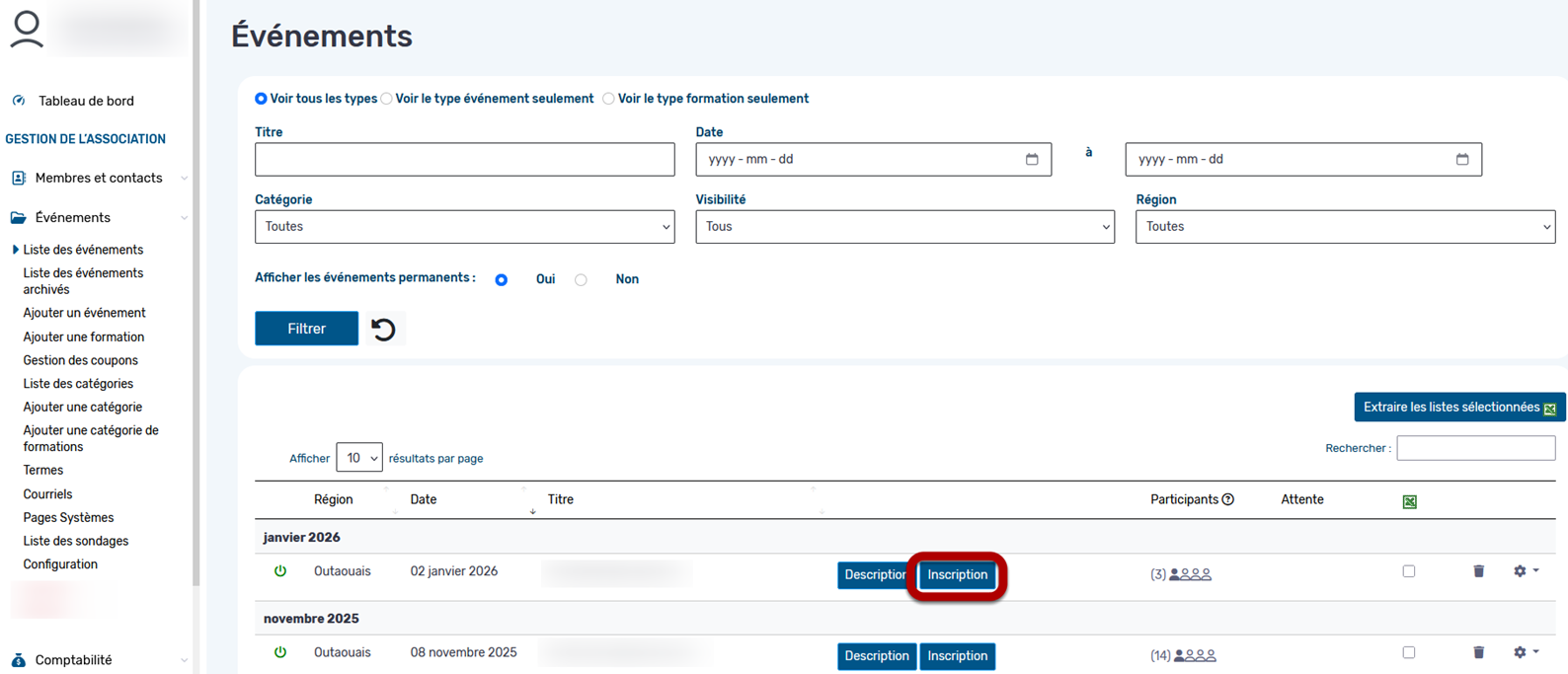
Vous devez d'abord vous assurer d'avoir un item d'inscription (1) - ou d'en créer un (2).
Votre item doit permettre d'inscrire plus d'une personne lors d'une même inscription.
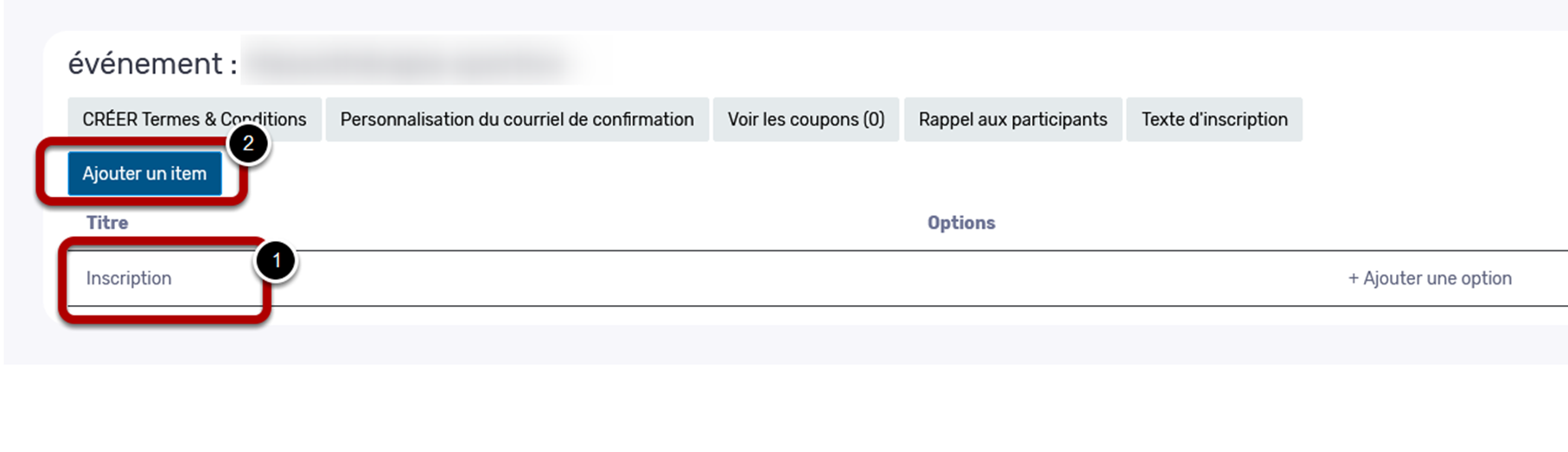
Ajout d'une option commune
Une fois l'item créé, il faut ajouter les options en cliquant sur '+ Ajouter une option'.
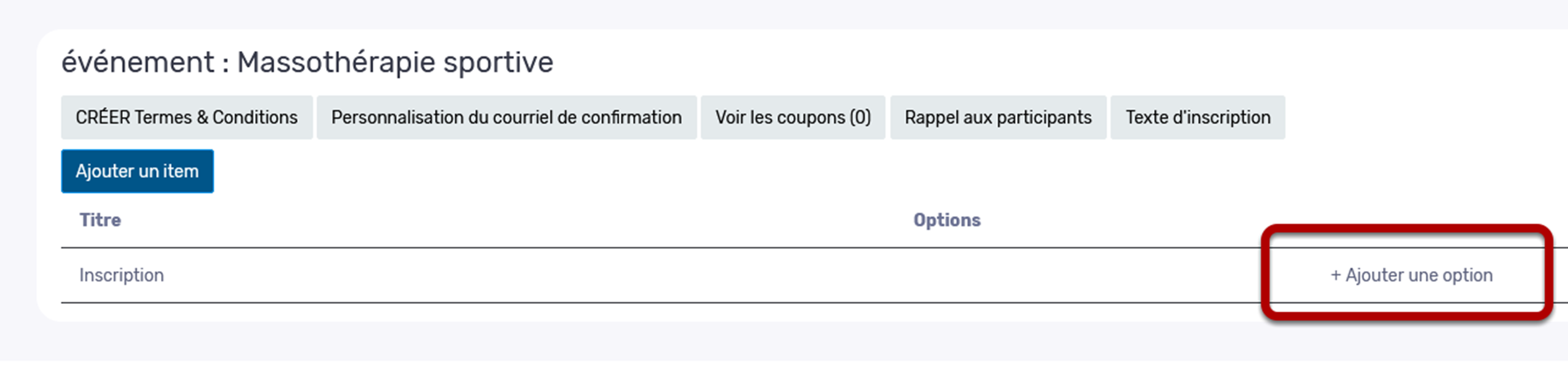
- Indiquez le titre de l'option (1)
- Si le site est bilingue, indiquer le titre en anglais (2)
- Indiquer un ordre numérique si vous souhaitez changer l'ordre d'affichage sur le site (3)
- Indiquer le type d'option que vous souhaitez afficher (4)
- Boutons radios (option à sélection unique)
- Menu déroulant (option à sélection unique)
- Cases à cocher (option à sélection multiple)
- Champ texte (permet aux participants d'inscrire du texte)
- Ajuster les configurations de l'option (5)
- Exclusifs aux membres (permet de restreindre l'option uniquement aux membres en règles
- Obligatoire (Permet d'empêcher les inscriptions si l'option n'est pas remplie)
- Option commune à toutes les personnes d'une même inscription (L'option a sélectionner pour pour faire en sorte que la question affiche une seule fois pour le groupe entier qui s'inscrit en même temps)
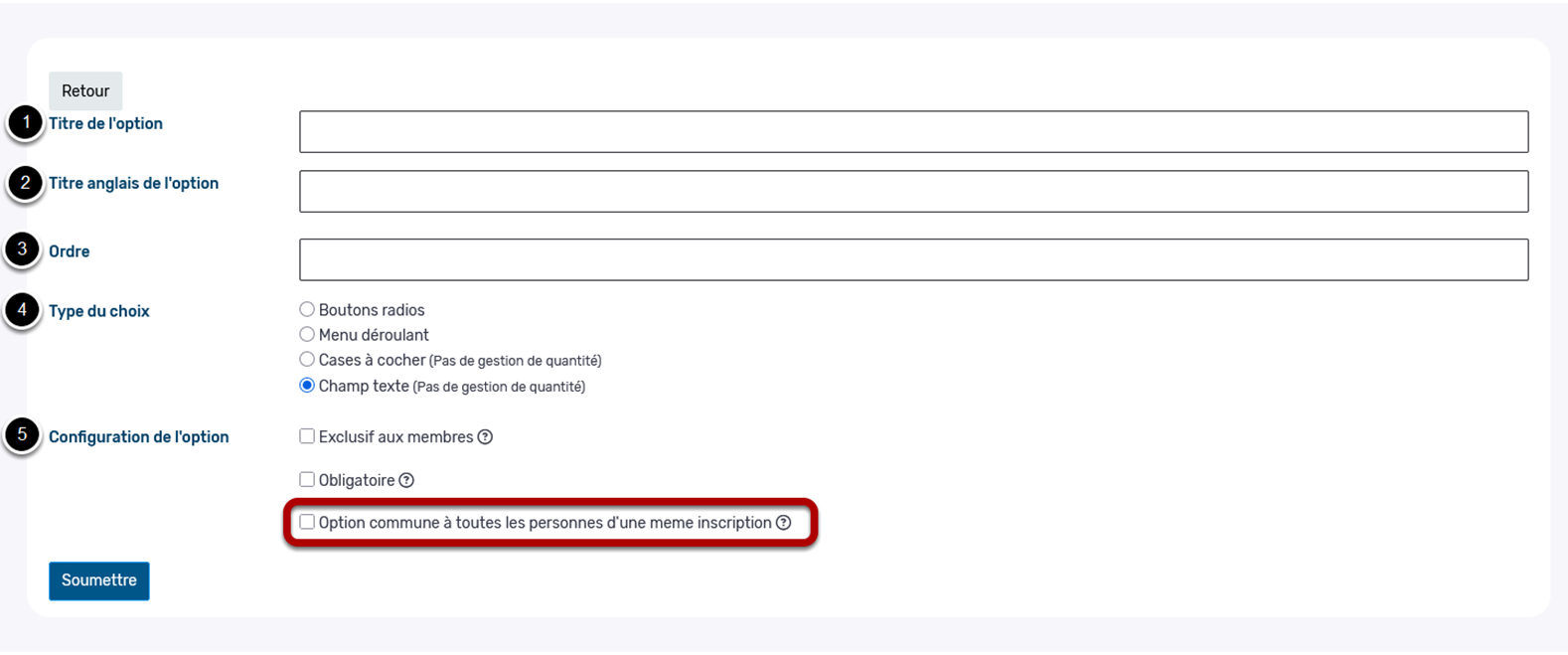
Assurez vous de sélectionner cette dernière option pour créer une option commune.
Lors de l'inscription, les options communes afficheront une seule fois, peu importe le nombre de participants d'une même inscription.
Dans les filtres, la liste des participants et l'exportation excel, tous les participants d'une groupe avec des options communes auront les mêmes réponses.
Cet article a-t-il été utile ?
C'est super !
Merci pour votre commentaire
Désolé ! Nous n'avons pas pu vous être utile
Merci pour votre commentaire
Commentaires envoyés
Nous apprécions vos efforts et nous allons corriger l'article
