Création d'un niveau de membre
Pour être en mesure de créer un niveau de membre, vous devez avoir accès aux configurations du site.
Vous devez d’abord vous connecter à l’administration de votre site.
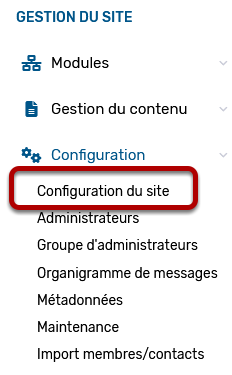
Accédez d’abord à Configuration / Configuration du site.
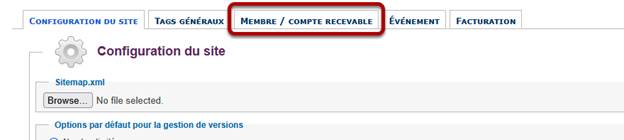
Dans cet écran, sélectionnez l’onglet « Membre / Compte recevable ».
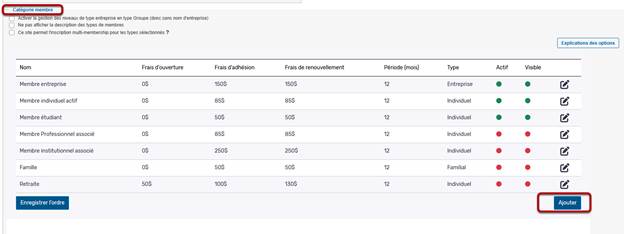
Allez dans la section « Catégorie membre » et cliquez sur « Ajouter ».
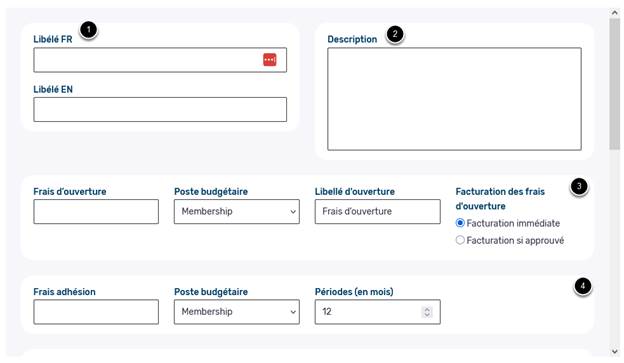
Complétez le formulaire :
- Le nom du niveau de membre en français et en anglais.
- La description du niveau de membre.
- Les frais d’ouverture, s’il y a lieu (facturés uniquement lors de la création initiale du compte), avec le poste budgétaire, le libellé et l’indication du moment de facturation.
- Les frais d’adhésion, avec le poste budgétaire et la période de validité de l’adhésion.
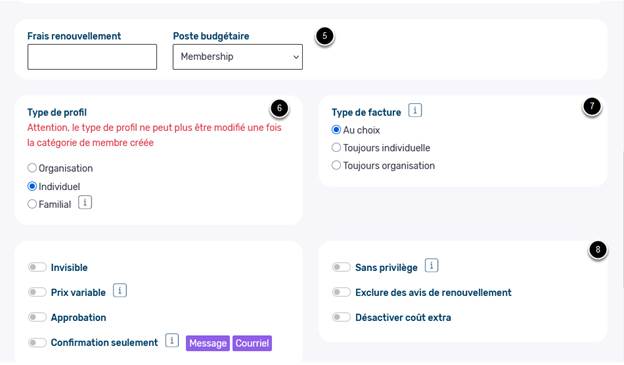
- Les frais de renouvellement, avec le poste budgétaire.
- Le type de profil (Organisation = membre entreprise, Individuel = adhésion par individu, Familial = groupe sans entreprise).
- Le type de facturation :
- Au choix : une facture pourra être émise à l’individu ou à l’entreprise.
- Toujours individuelle : la facture sera toujours émise à l’individu.
- Toujours entreprise : la facture sera toujours attachée à l’organisation.
- Confirmez les différents paramètres :
- Invisible : le membre ne voit pas ce niveau sur le site, mais vous pourrez l’attribuer via l’administration.
- Prix variable : le membre pourra choisir le coût de son adhésion.
- Approbation : vous devrez approuver les nouveaux membres.
- Confirmation seulement : aucune facture émise.
- Sans privilège : ne permet pas d’accéder aux pages membres.
- Exclure des avis de renouvellement : ne figurera jamais dans la liste des avis de renouvellement.
- Désactiver coût extra : ne propose pas le coût supplémentaire si vous l’offrez.
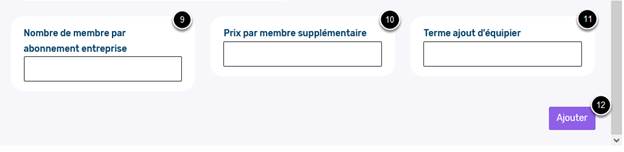
- Permet de limiter le nombre de contacts permis dans une entreprise.
- Permet de déterminer un coût par contact qui excède la limite définie au point 9.
- Permet de modifier le terme utilisé pour les membres d’une équipe (ex. : équipier, employé, collaborateur, etc.).
- Ensuite, cliquez sur « Ajouter ».
Et voilà, votre nouveau niveau de membre est créé.
Cet article a-t-il été utile ?
C'est super !
Merci pour votre commentaire
Désolé ! Nous n'avons pas pu vous être utile
Merci pour votre commentaire
Commentaires envoyés
Nous apprécions vos efforts et nous allons corriger l'article
