Il est tout à fait possible de créer un sondage pour votre événement.
Ce sondage sera visible par les participants dans leur espace membre sur votre site.
Vous pouvez choisir le moment d’affichage du sondage selon vos besoins :
- Avant l’événement
- Pendant l’événement
- Après l’événement
L’affichage dépendra des dates que vous aurez configurées lors de la création du sondage.
Emplacement du sondage dans votre administration
- Connectez-vous à votre espace administrateur.
- Accédez au module Événements, onglet Liste des événements/ formations .
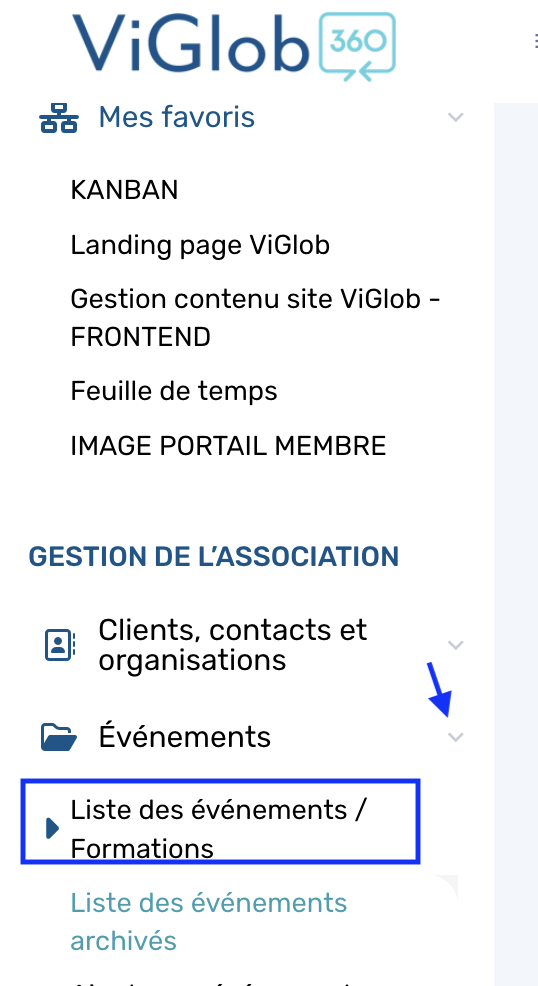
- Repérez l’événement concerné.
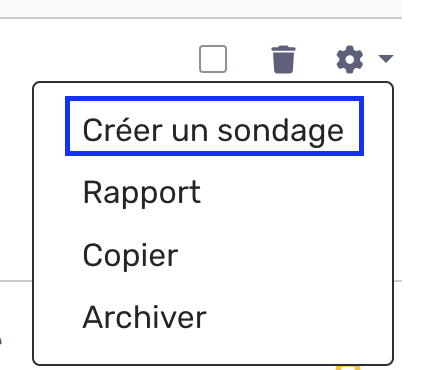
- Cliquez sur l’icône d’engrenage située à l’extrême droite de l’événement.

- Sélectionnez Créer un sondage pour accéder à la page de création du sondage pour cet événement.
Création du sondage
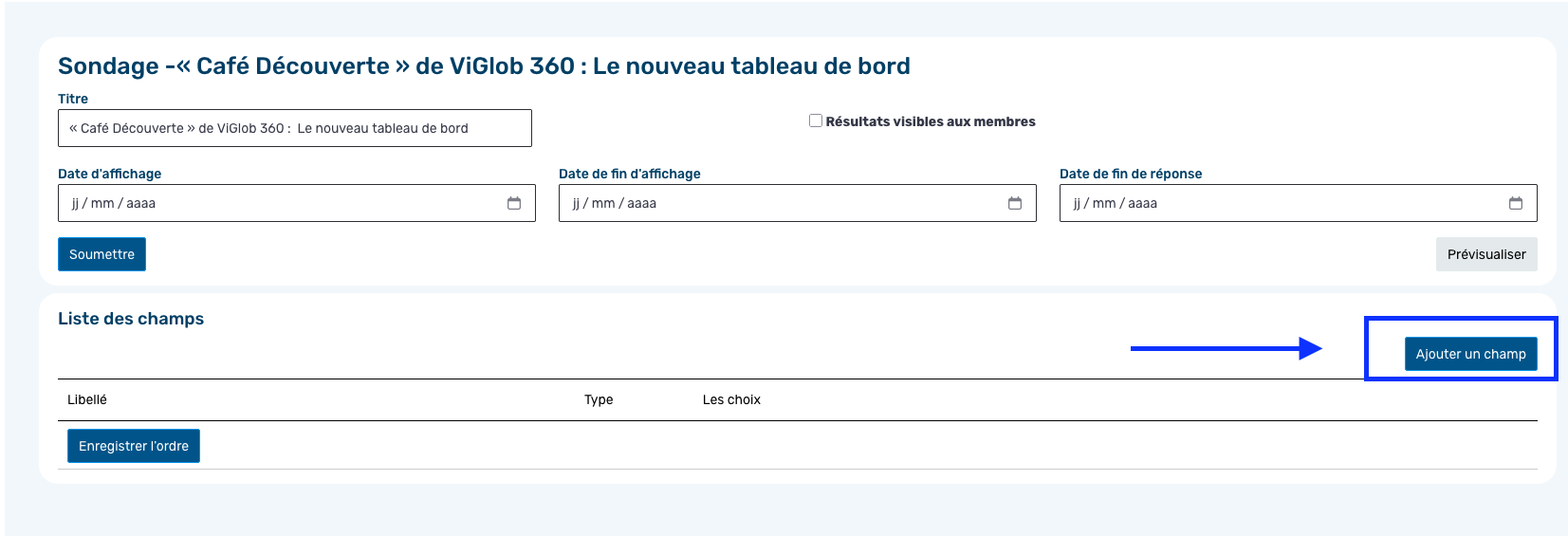
- Cliquez sur Ajouter un champ pour créer votre première question.
- Dans la fenêtre de création de question :
Remplissez tous les champs.
Choisissez le type de réponse parmi les options proposées (case à cocher, bouton radio, réponse écrite, etc.)
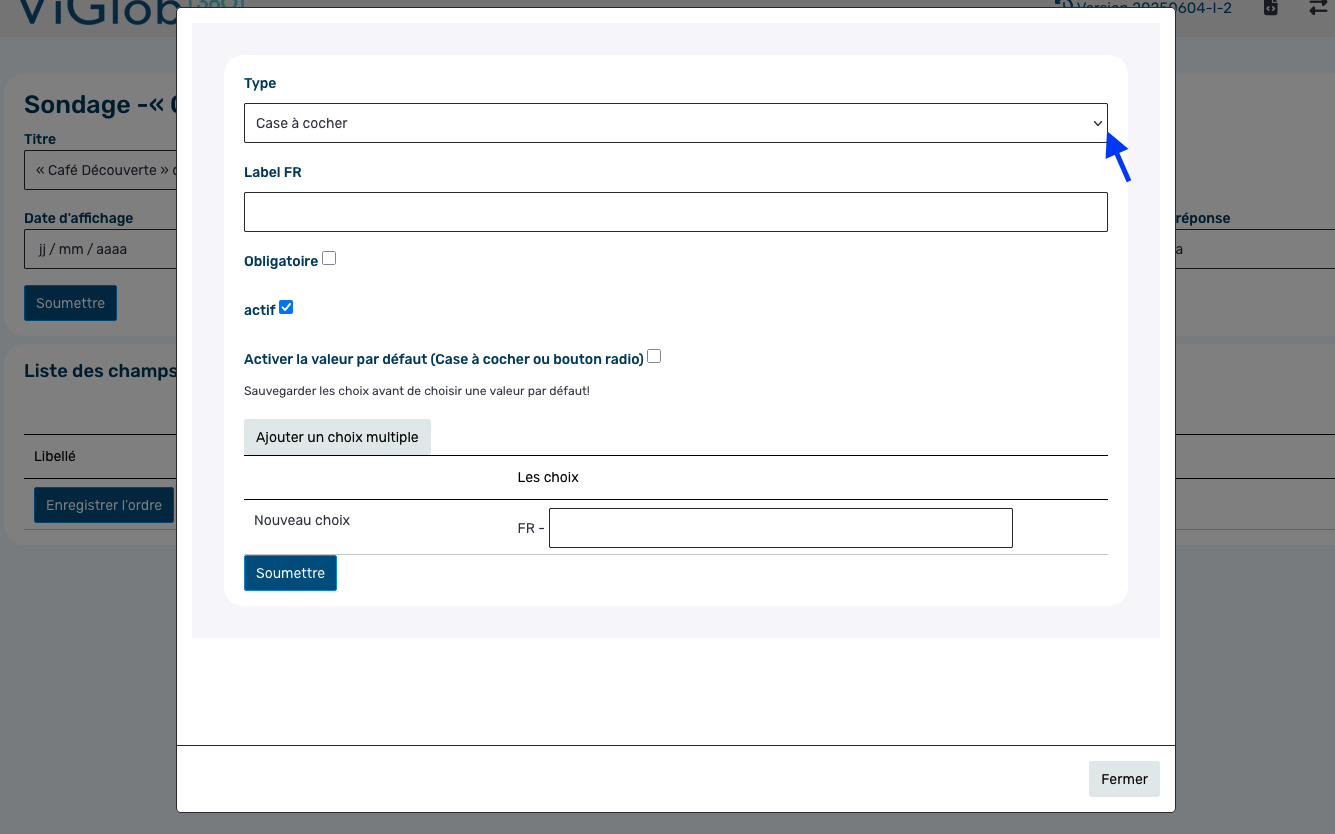
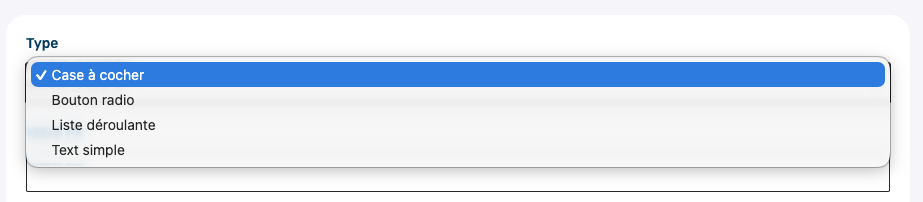
Ajoutez le libellé de la question, indiquez si le champ est obligatoire ou non, et ajoutez les choix de réponse si nécessaire.
Cochez Activer pour que la question soit affichée, puis cliquez sur Soumettre.
3. Répétez l’opération pour chaque question et pour chaque type de réponse souhaité.
Configuration des dates d'affichage
Définissez la date de début d’affichage du sondage dans la zone membre des participants.
Indiquez la date de fin d’affichage et la date limite de réponse à l’aide du calendrier.
Cliquez sur Soumettre pour activer le sondage.
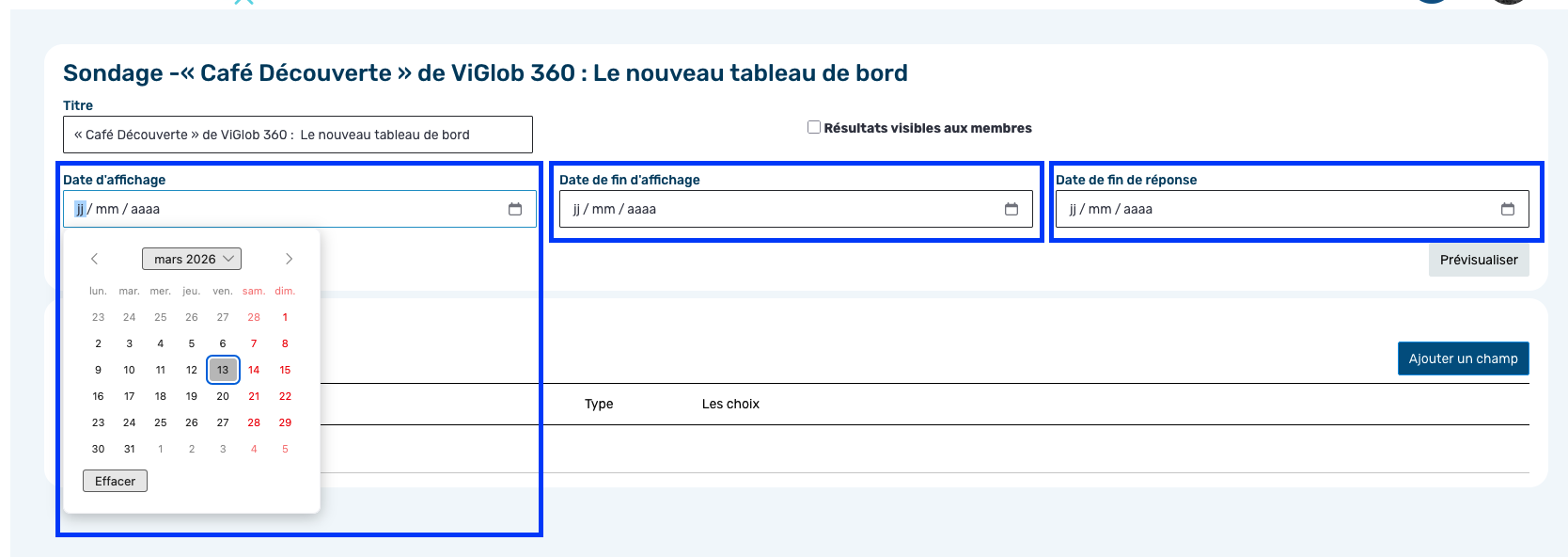
Pour voir l’ensemble des questions et des choix de réponse de votre sondage, cliquez sur Prévisualiser.
Cliquez ensuite sur Soumettre pour enregistrer et publier le sondage dans la zone membre des participants.
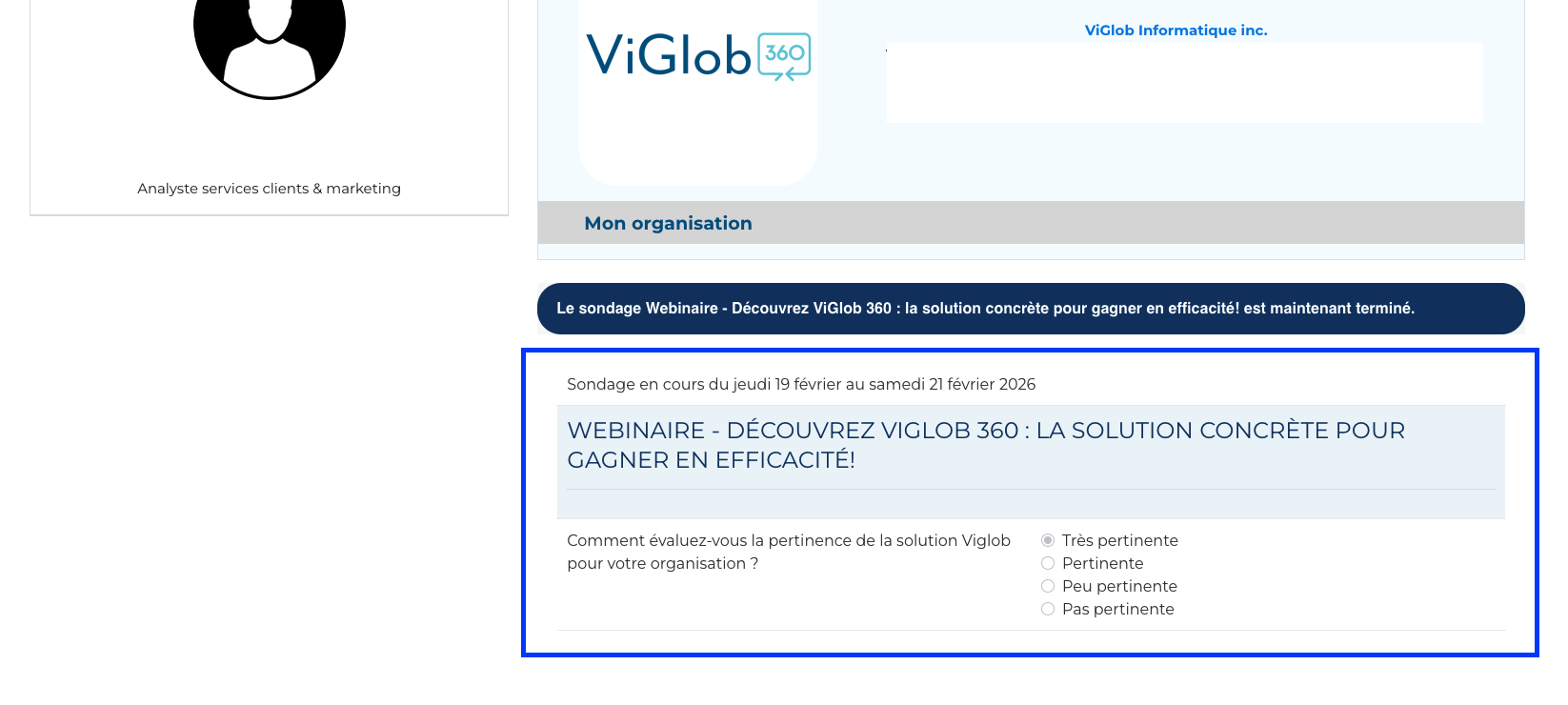
Voici le résultat du sondage dans la Zone membre: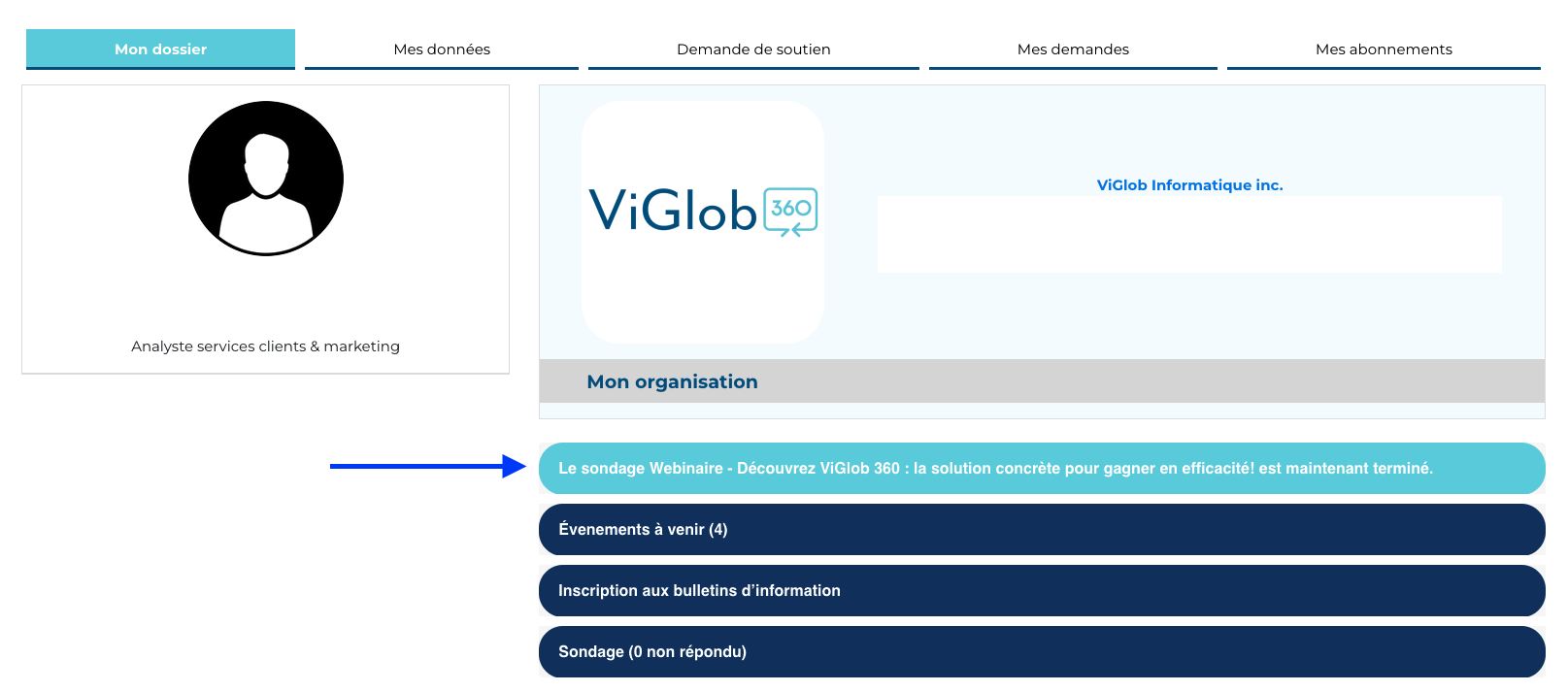
Est-ce qu’un courriel est envoyé pour le sondage ?
Oui, un courriel est envoyé uniquement aux participants inscrits, qui recevront le message concernant le sondage.
Comment savoir si un événement a un sondage ?
Pour vérifier si un événement possède un sondage :
Repérez l’événement dans la liste de vos événements.
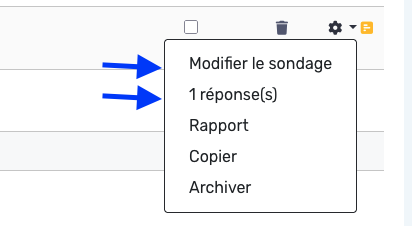
Près de l’icône de gestion (la “roulette”), vous verrez un icône jaune en forme de feuille miniature.

3. Cliquez sur l’icône pour consulter le sondage :
Vous pouvez voir les réponses au sondage.
Ou modifier votre sondage
Cet article a-t-il été utile ?
C'est super !
Merci pour votre commentaire
Désolé ! Nous n'avons pas pu vous être utile
Merci pour votre commentaire
Commentaires envoyés
Nous apprécions vos efforts et nous allons corriger l'article
